Военный флот
Морские операции и управление кораблями.
Обучение по 6 скриншотамФанатский учебный штаб
Разберитесь в основах игры, изучите управление войсками и подготовьтесь к игре в следующей компании в Roblox.
На русском · Без регистрации · Для начинающих игроков
От сухопутных войск до морских операций.
Морские операции и управление кораблями.
Обучение по 6 скриншотамСухопутные войска, наступление и оборона.
Обучение в 6 пунктахВоздушные подразделения и их задачи.
Обучение по 5 скриншотамИгровое вооружение и его возможности.
Обучение по 6 скриншотамСмотрите разборы и сравнивайте с собственной игрой.
Обзор базовых механик для первого знакомства с игрой. Флот и авиация не входят в этот выпуск.
Смотреть на YouTube
Демонстрация морской операции. Сравнивайте интерфейс в ролике с текущей версией игры.
Смотреть на YouTube
Сиджей X объясняет управление авиацией и флотом для начинающих. Русскоязычный ролик; интерфейс может отличаться после обновлений.
Смотреть на YouTube
Англоязычный гайд KrazyxDuck: по описанию автора, разбирает ресурсы, войска, варианты игры и основные элементы управления.
Смотреть на YouTube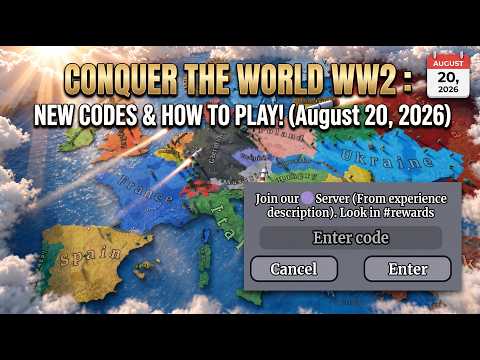
Англоязычный выпуск Berlian kecil с заявленным разбором промышленности и расширения территорий. Автор также упоминает коды; их работоспособность не проверена.
Смотреть на YouTubeРолики сторонних авторов. Описания составлены по доступным данным; содержание и соответствие текущей версии игры ещё требуют проверки.
Выбор порта, строительство кораблей, погрузка дивизий и выход в море.
Скриншоты расположены в указанном порядке: 3, 5, 1, 4, 6, 2. Пояснения переведены со встроенных игровых подсказок.
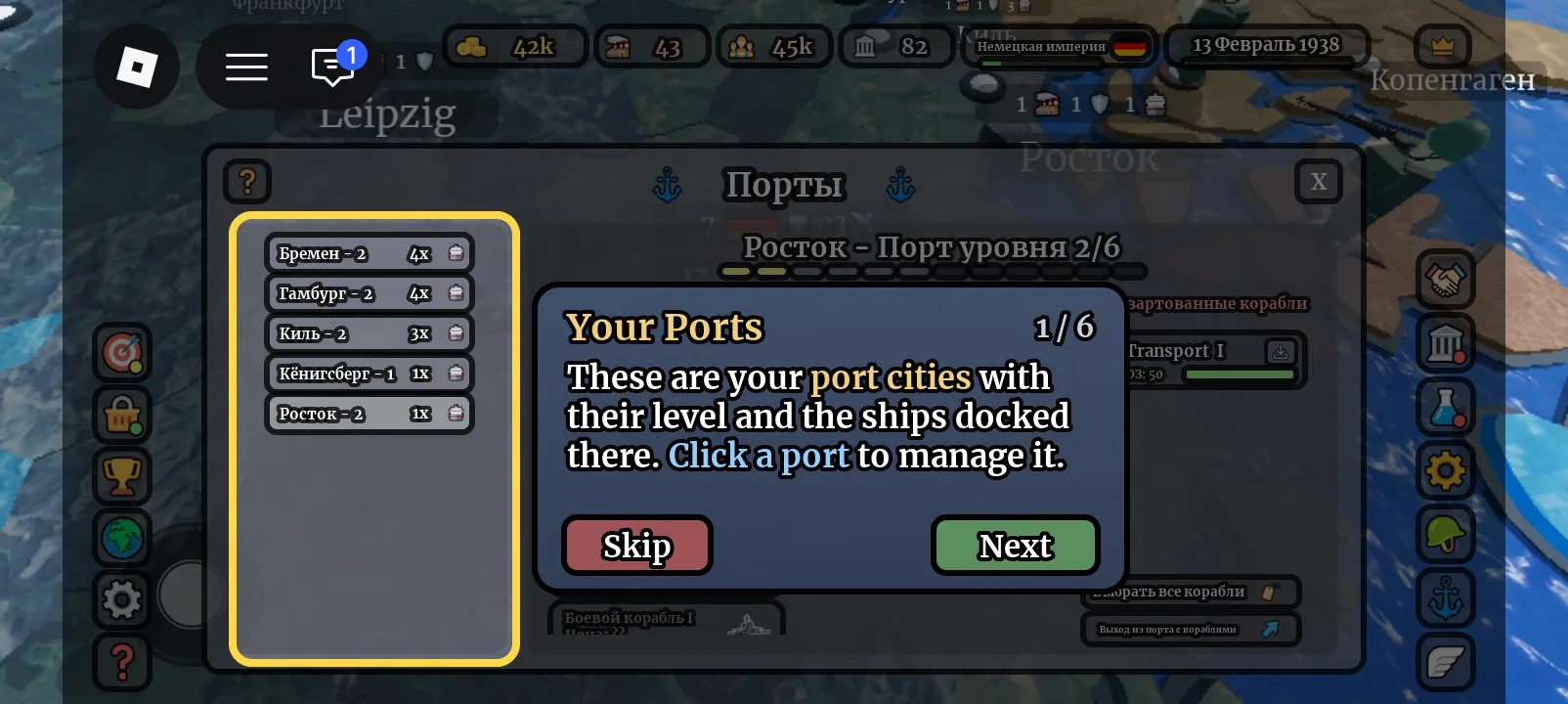
В окне «Порты» слева перечислены ваши портовые города, их уровни и пришвартованные корабли. Нажмите на нужный порт, чтобы перейти к управлению им.
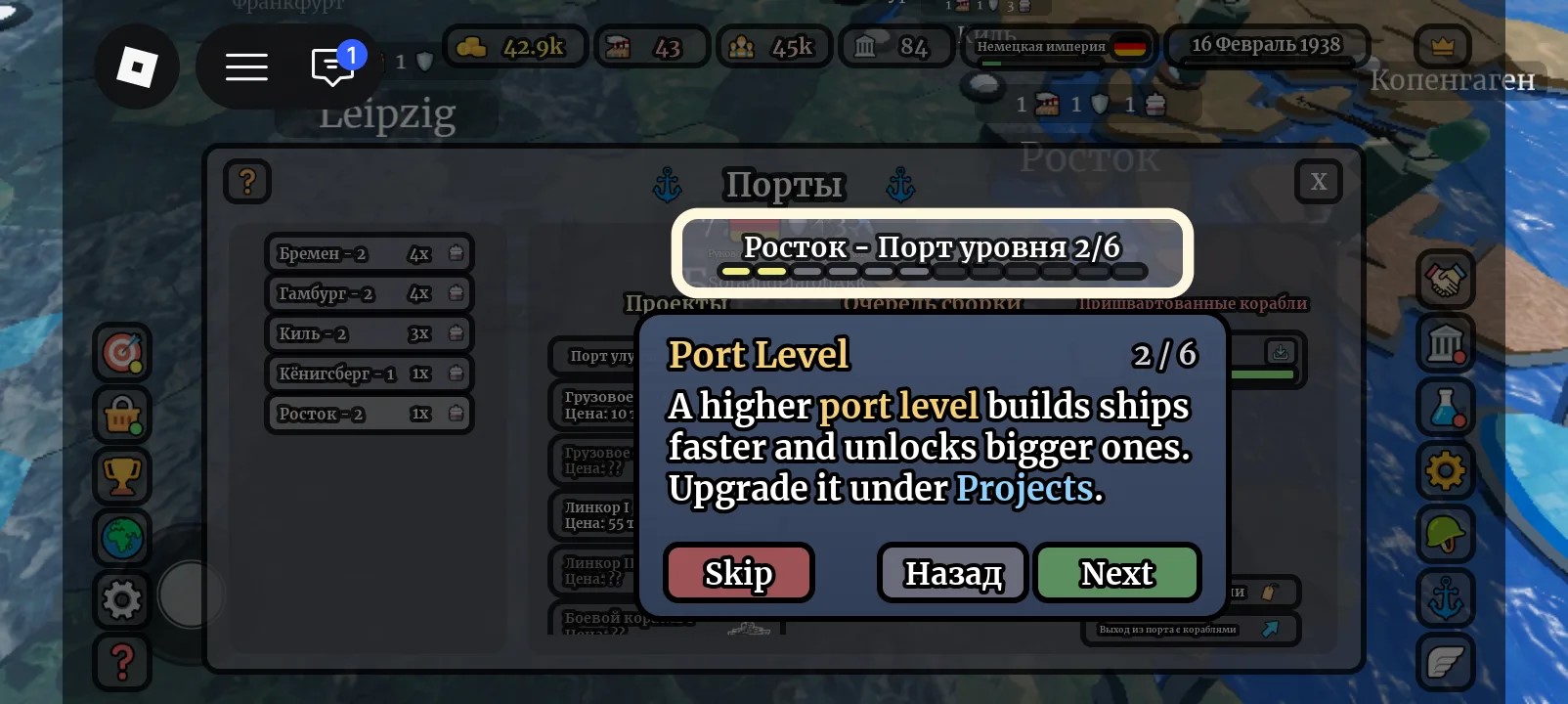
Уровень выбранного порта указан над панелями управления. Согласно подсказке на снимке, более высокий уровень ускоряет строительство кораблей и открывает более крупные корабли. Улучшение находится в разделе «Проекты».
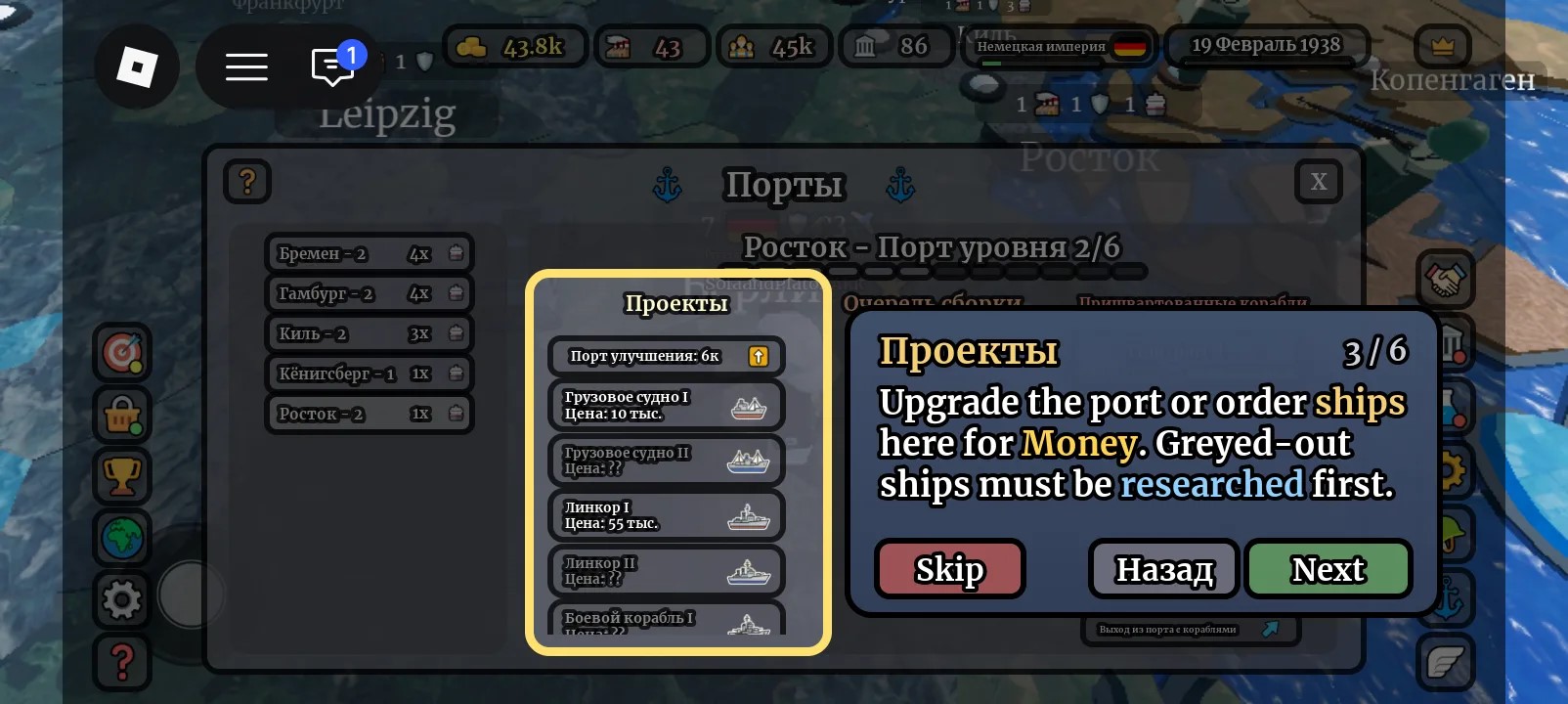
В разделе «Проекты» можно улучшить порт или заказать корабль за игровые деньги. Выберите доступный тип корабля и проверьте стоимость. Корабли, показанные серым цветом, сначала нужно исследовать — это указано в обучающей подсказке.
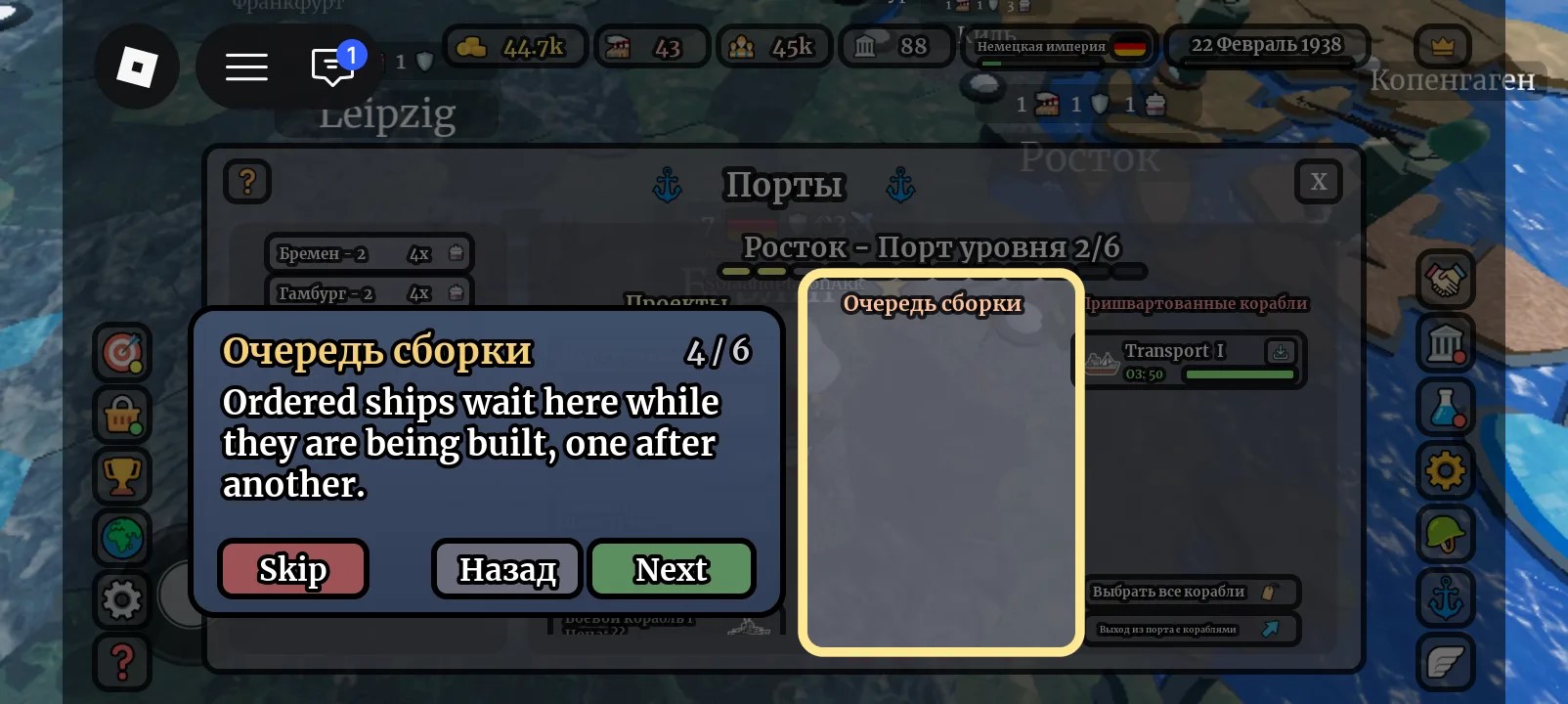
Заказанные корабли отображаются в «Очереди сборки». Подсказка объясняет, что они строятся последовательно, один за другим. Проверяйте очередь выбранного порта, чтобы видеть свои заказы.
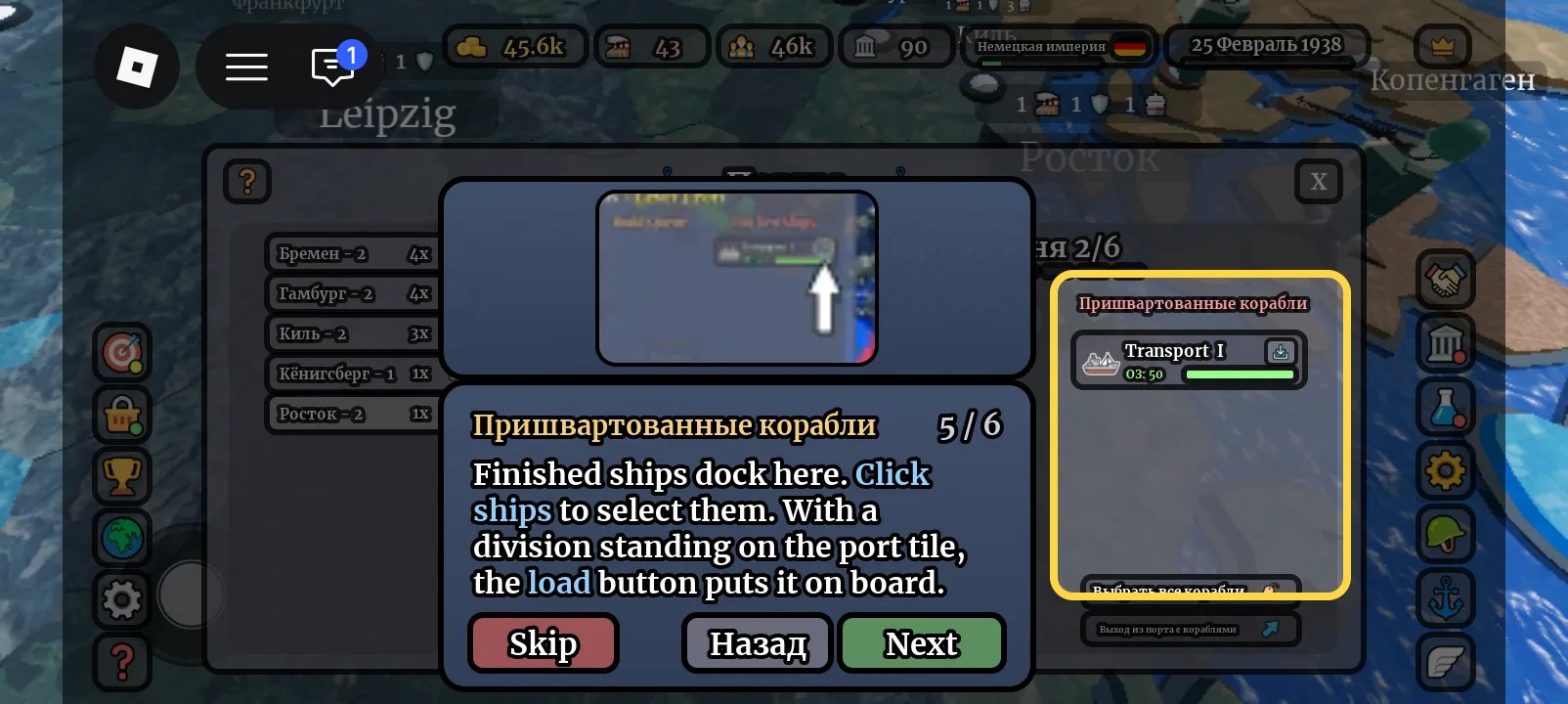
Готовые корабли появляются справа в списке «Пришвартованные корабли». Нажмите на корабль для выбора. Для погрузки, согласно подсказке, дивизия должна находиться на клетке порта: затем используйте кнопку загрузки рядом с кораблём. На снимке показан транспорт Transport I.
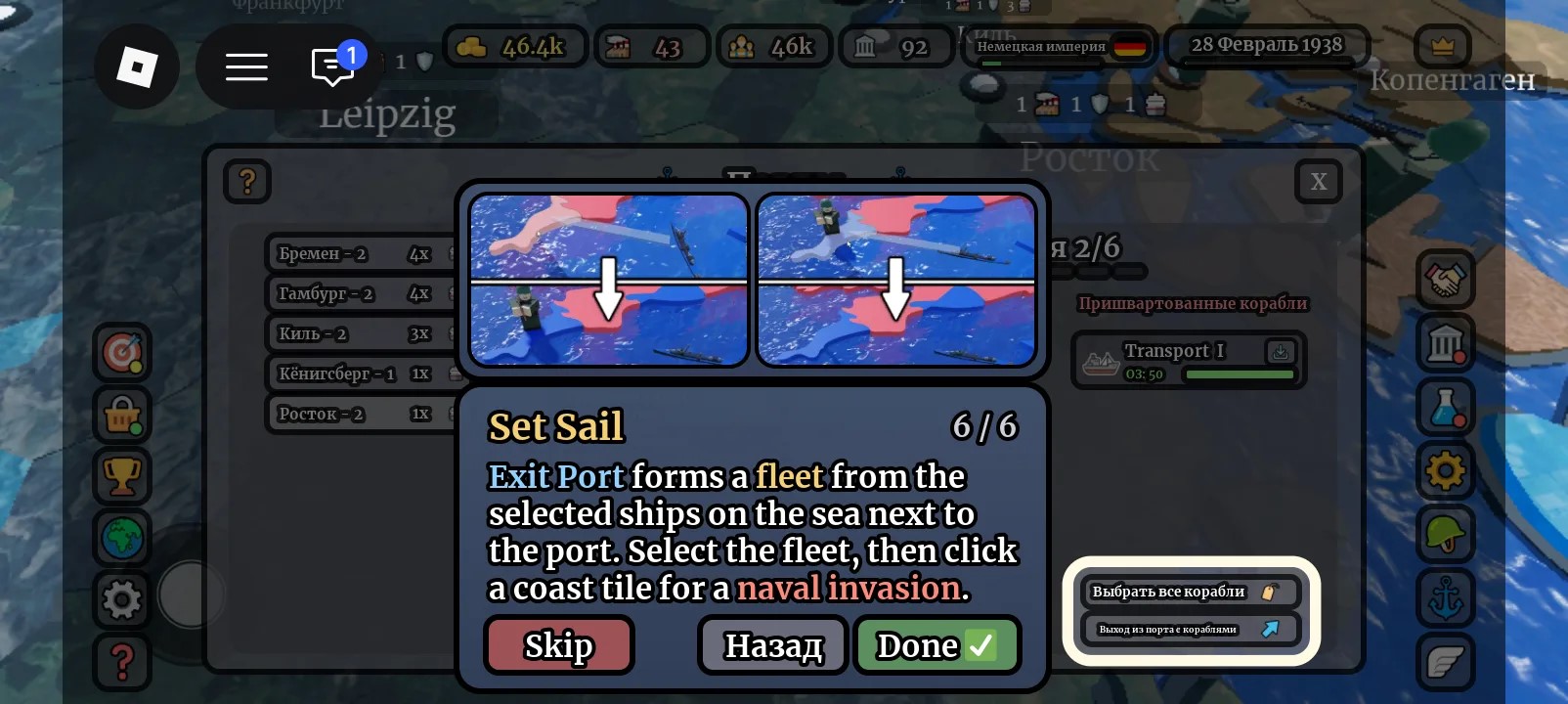
Выберите корабли и нажмите «Выход из порта с кораблями» (Exit Port). Из выбранных кораблей формируется флот в море рядом с портом. Для морского вторжения выберите этот флот, затем нажмите на прибрежную клетку — такая последовательность приведена во встроенном обучении на снимке.
Источник: предоставленные скриншоты встроенного обучения. Уровни и цены на изображениях относятся к показанному раунду. Нажмите на скриншот, чтобы рассмотреть его в полном размере.
Набор рекрутов, обучение дивизий, сокращение армии и расходы на содержание.
Скриншоты расположены в указанном порядке: 6, 2, 5, 1, 4, 3.
В окне «Армия» каждая строка соответствует типу войск и показывает количество его дивизий. Согласно встроенной подсказке, новые типы появляются в списке после их исследования. Выберите нужную строку перед обучением или сокращением дивизий.
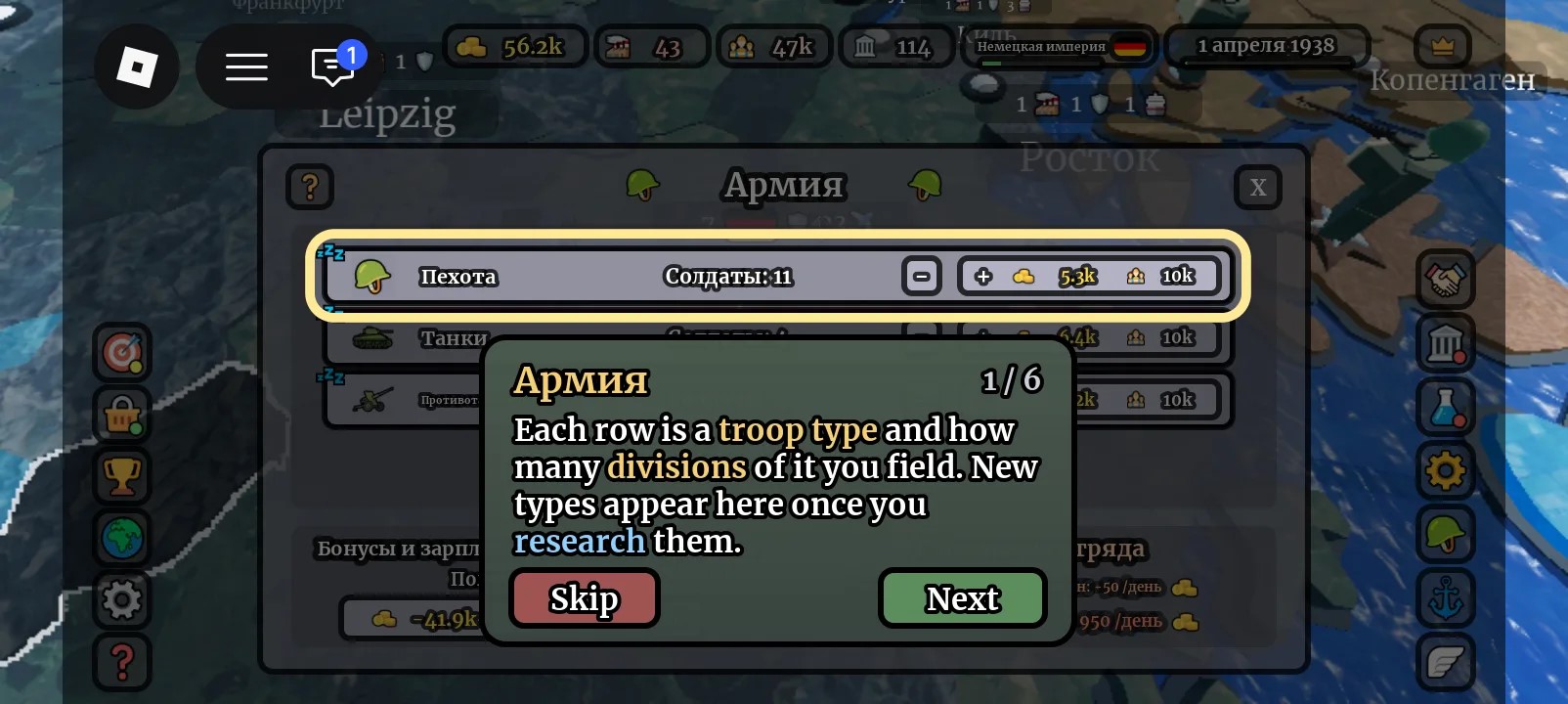
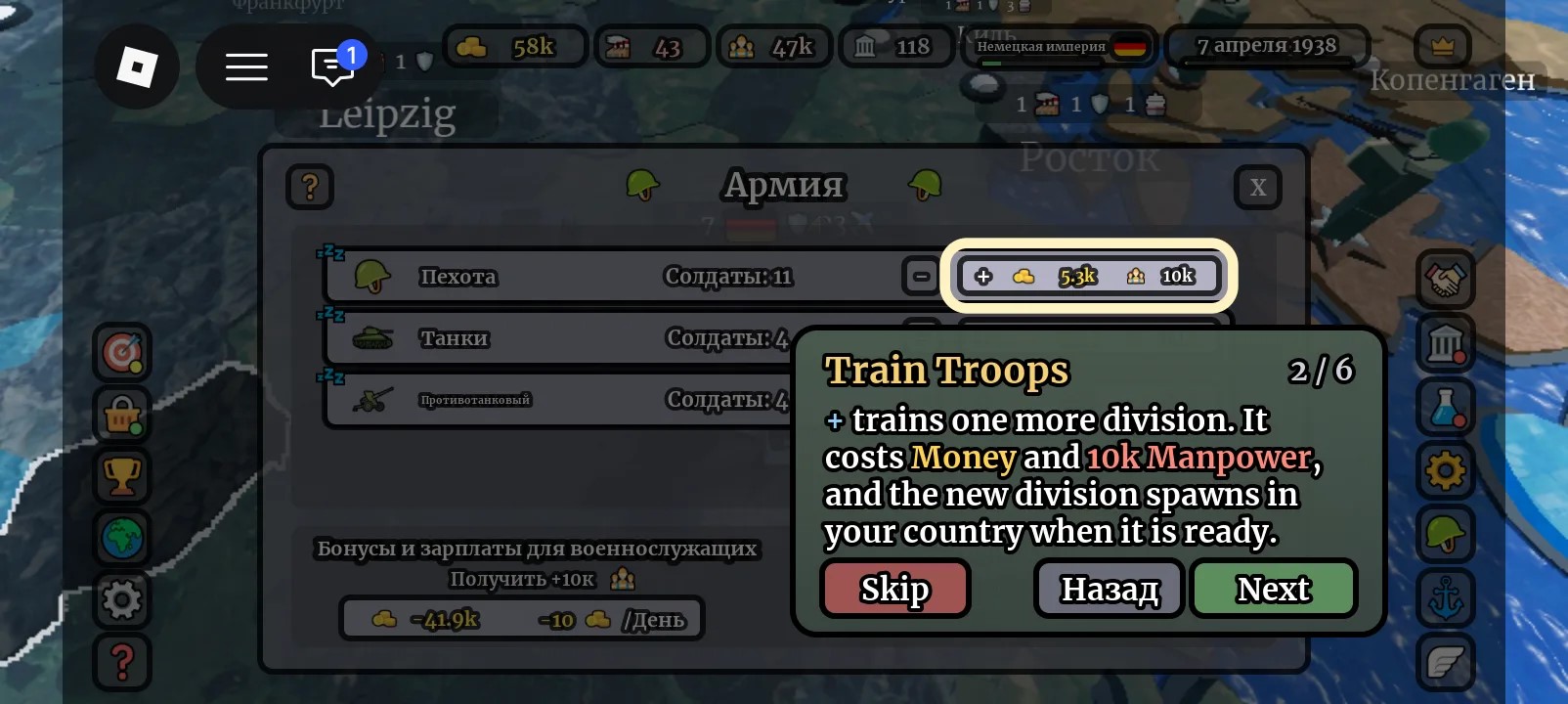
Нажмите «+» напротив нужного типа войск. По подсказке Train Troops, обучение одной дополнительной дивизии требует игровых денег и 10k Manpower. Готовая дивизия появляется в вашей стране после завершения обучения. Стоимость в деньгах смотрите в соответствующей строке.
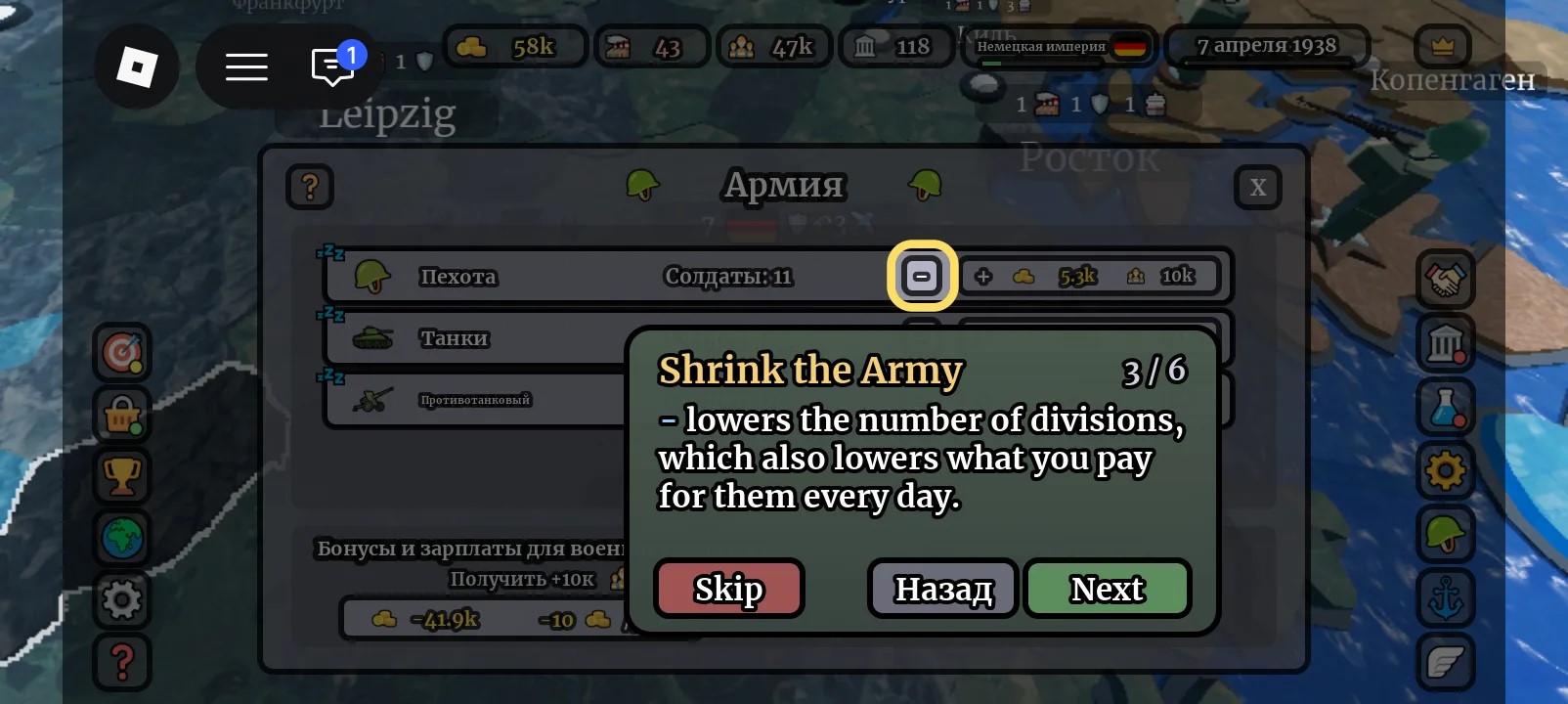
Кнопка «−» напротив типа войск уменьшает количество дивизий. Согласно встроенной подсказке, это также снижает ежедневные расходы на их содержание. Перед нажатием проверьте, какой тип войск выбран.
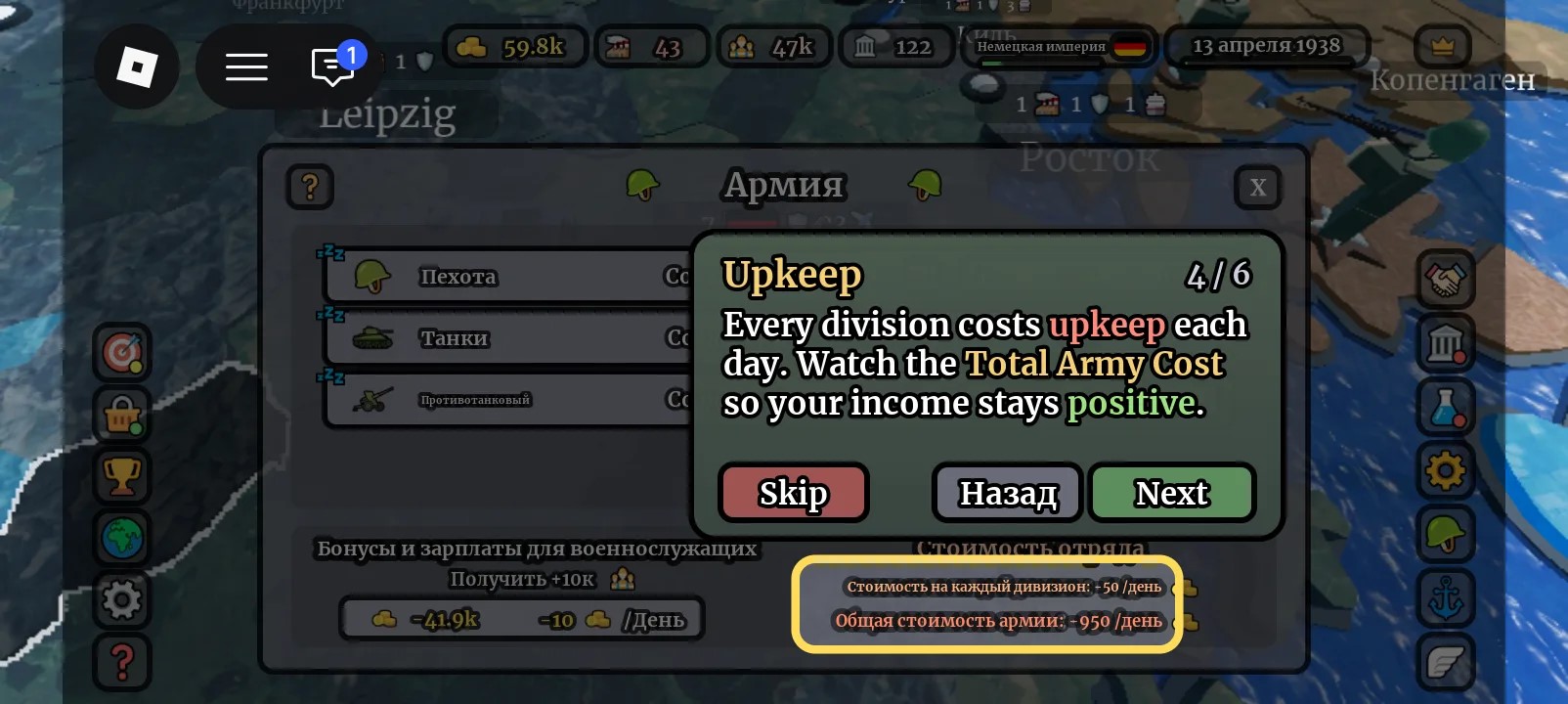
Каждая дивизия требует ежедневного содержания. Проверяйте показатель Total Army Cost — общую стоимость армии — и сопоставляйте его со своим доходом. Подсказка рекомендует сохранять положительный баланс. Числа на скриншоте относятся к показанному раунду.
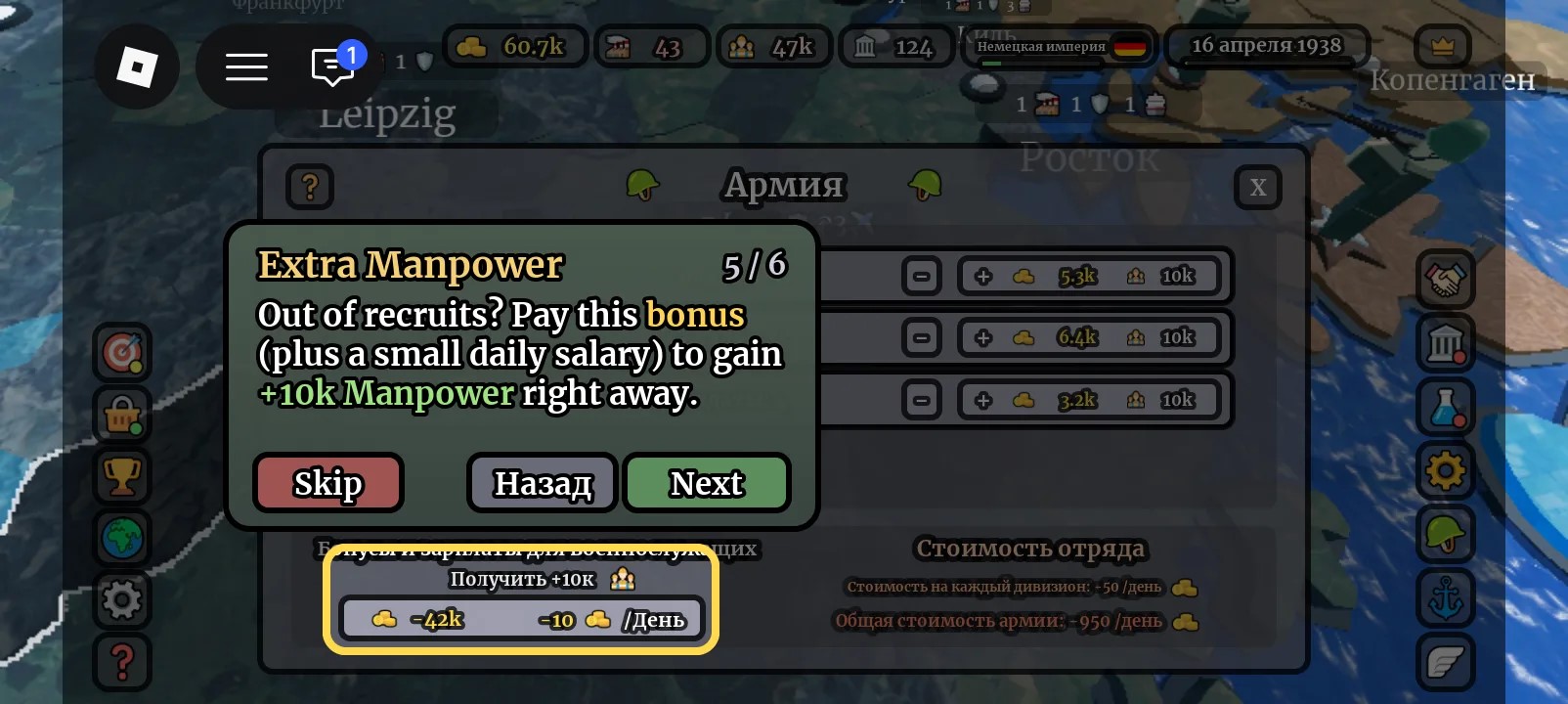
В блоке Extra Manpower перед получением ещё +10k рекрутов снова проверьте и разовую выплату, и добавляемую ежедневную зарплату. Расходы на рекрутов и содержание уже обученных дивизий показаны в разных блоках меню.
По подсказке Manpower, людские ресурсы растут автоматически с течением времени. Исследование Housing ускоряет этот рост. Точные темпы и стоимость исследования на данном снимке не указаны.
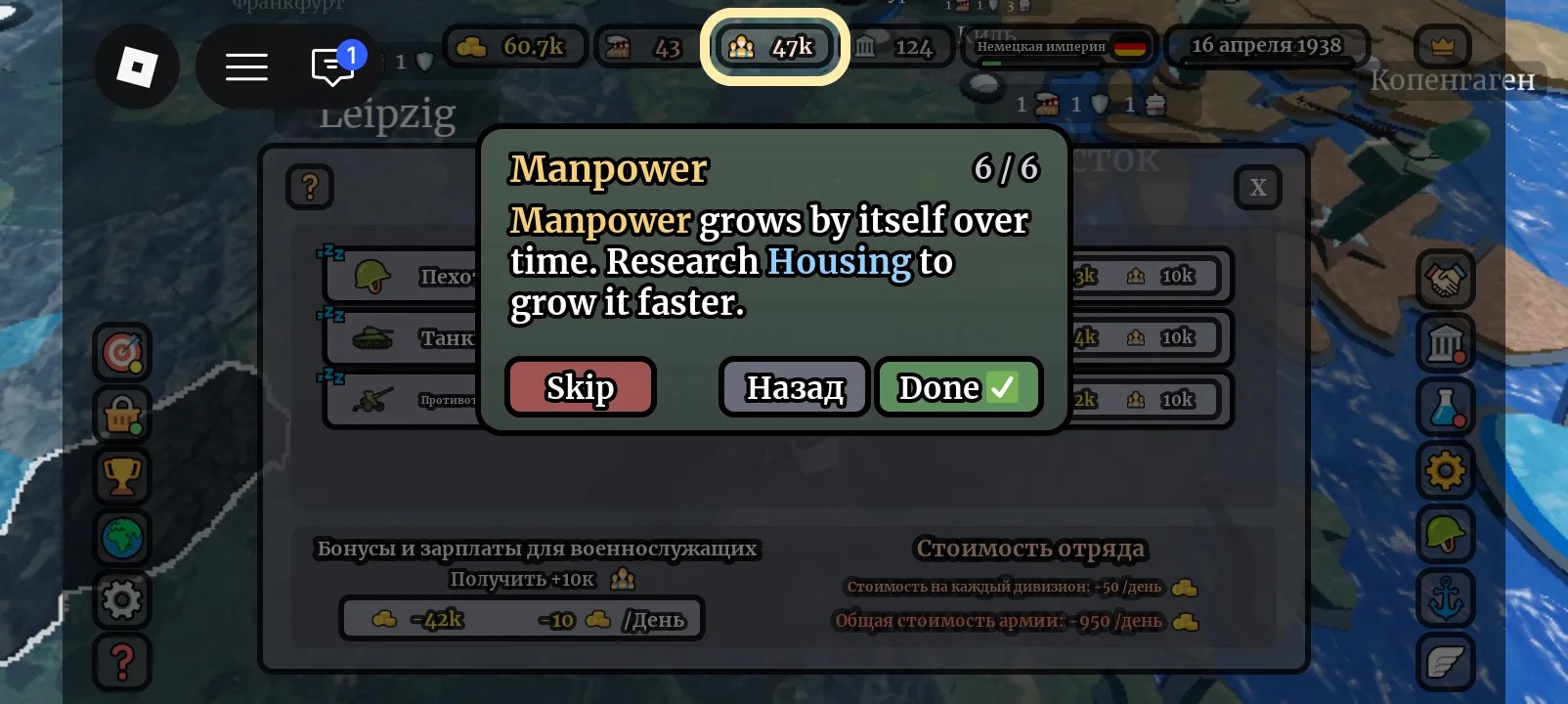
Источник: предоставленные скриншоты встроенного обучения. Цены и показатели могут отличаться в вашей версии игры. Нажмите на изображение, чтобы рассмотреть его в полном размере.
Вернуться к направлениямАэродромы, производство самолётов, приоритет и воздушная карта.
Скриншоты расположены в указанном порядке: 2, 4, 3, 5, 1. Пояснения переведены со встроенных игровых подсказок.
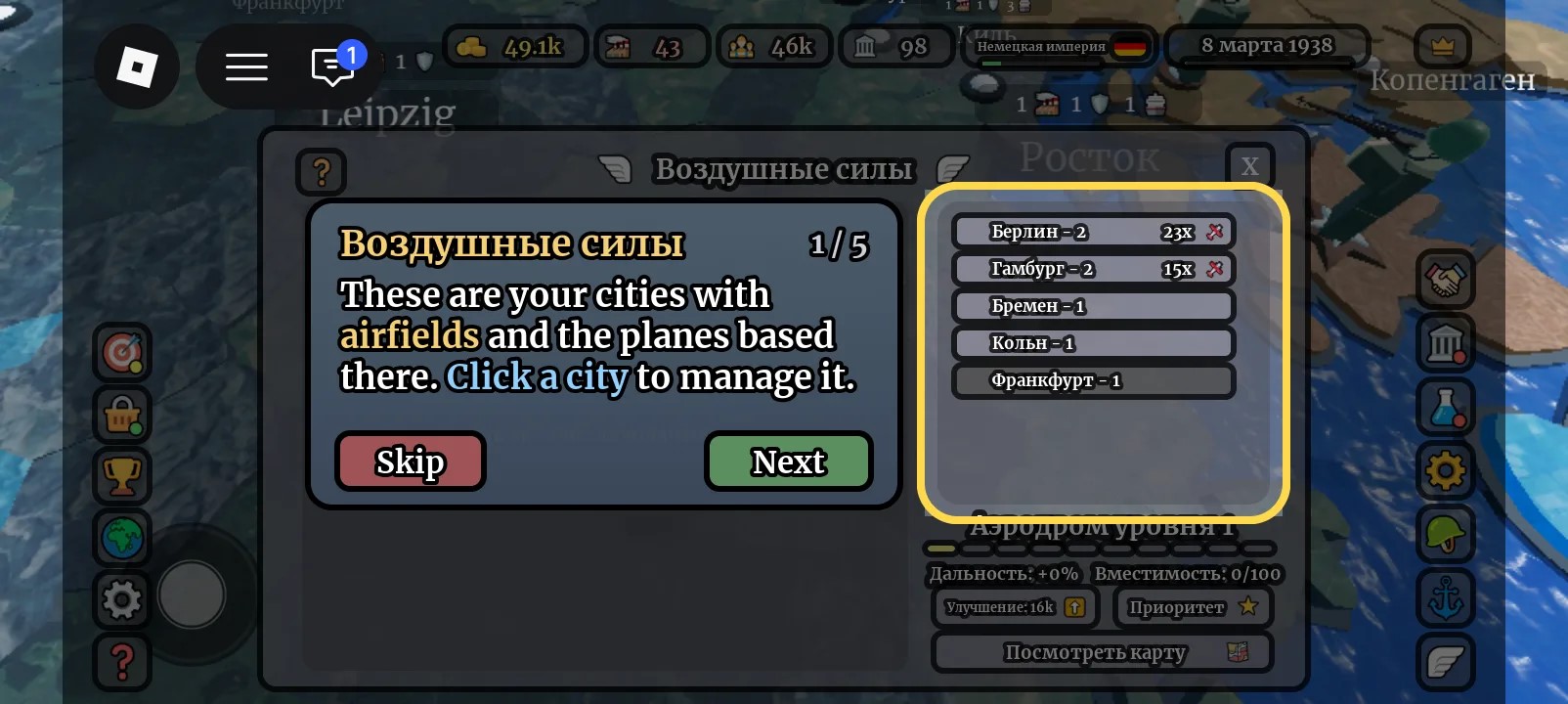
В окне «Воздушные силы» справа перечислены ваши города с аэродромами и самолёты, которые там базируются. Нажмите на город, чтобы управлять его авиацией.
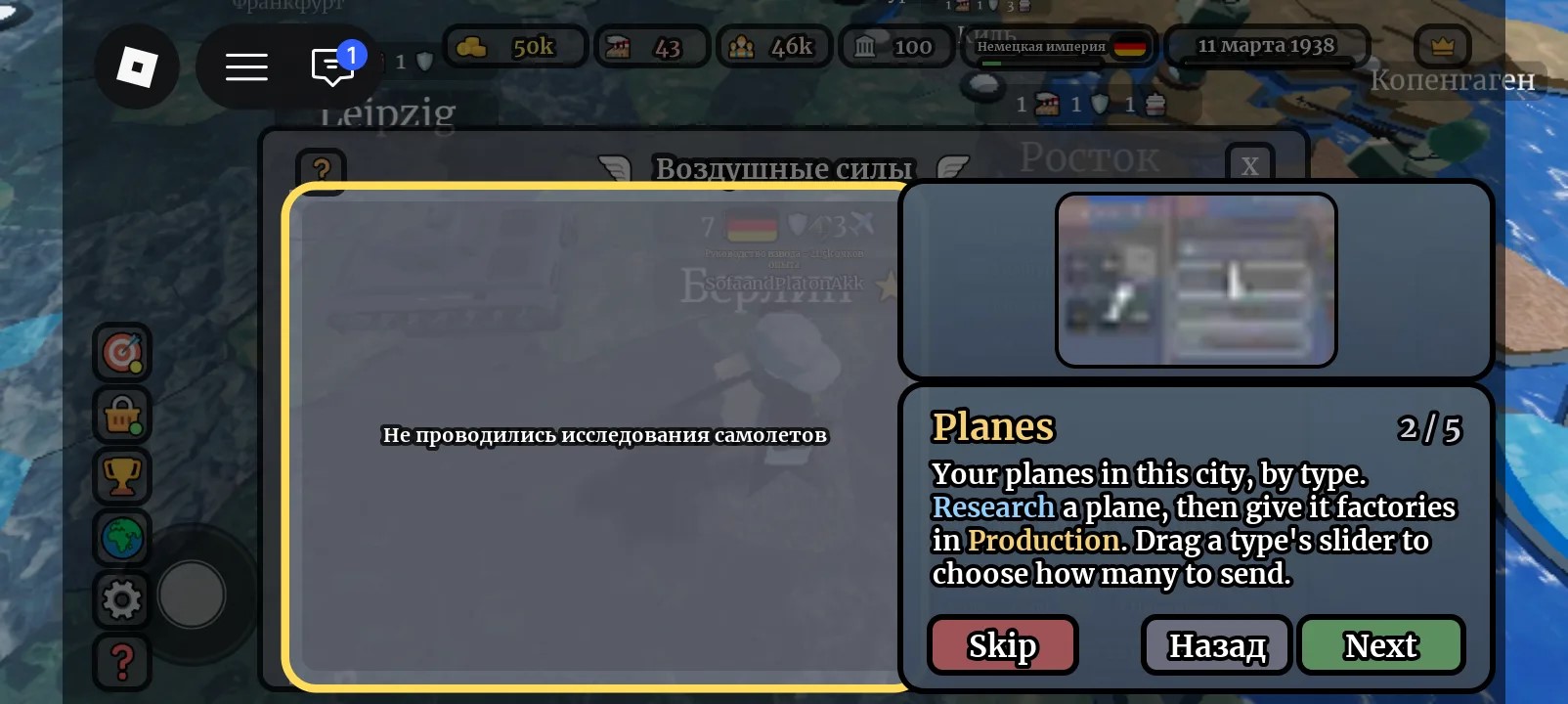
В основной области показаны самолёты выбранного города по типам. Согласно подсказке, сначала нужно исследовать самолёт, затем выделить ему фабрики в разделе «Производство». Передвиньте ползунок нужного типа самолётов, чтобы выбрать количество для отправки. На снимке самолёты ещё не исследованы.
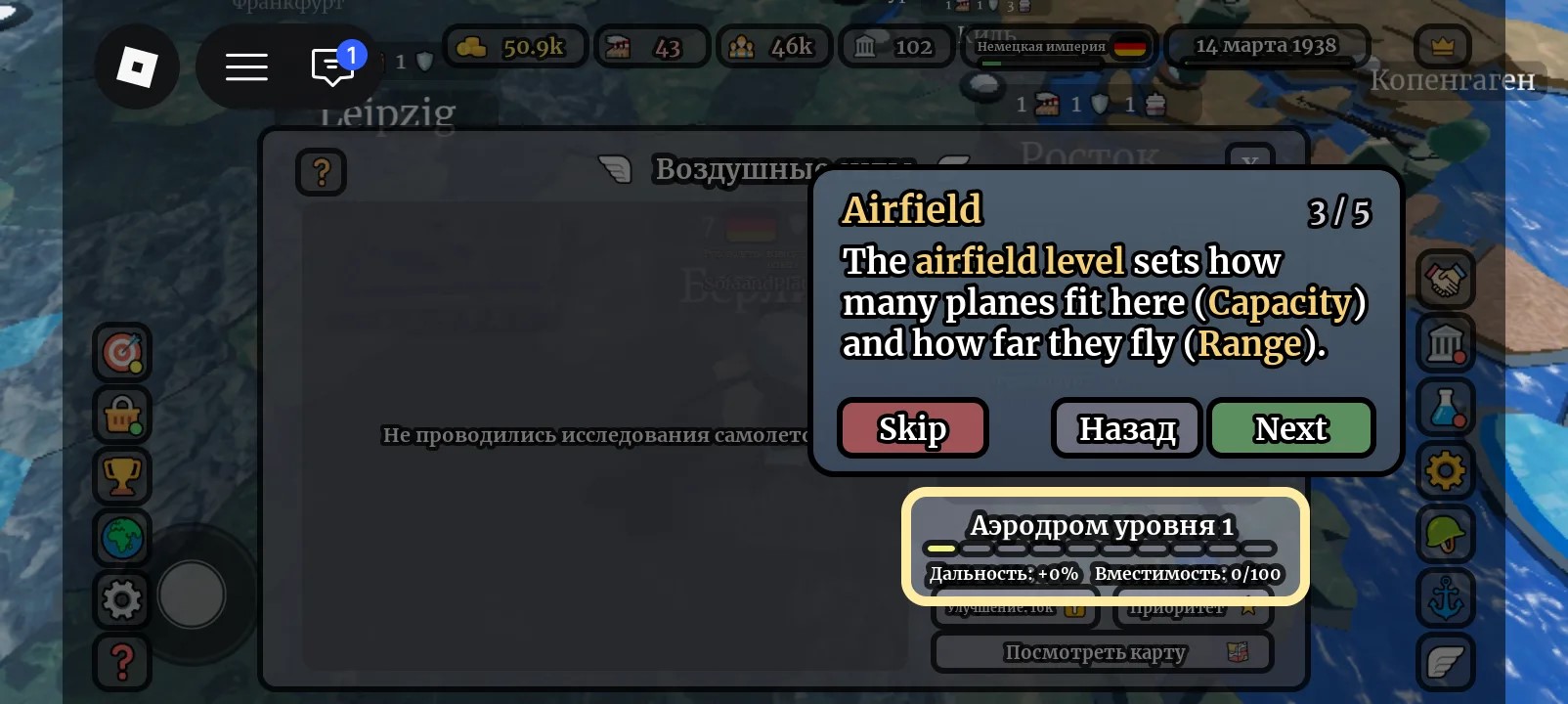
Уровень аэродрома определяет количество самолётов, которое он вмещает (Capacity), и дальность полёта (Range). Эти показатели находятся под списком городов. На скриншоте показан аэродром первого уровня; значения относятся к изображённому раунду.
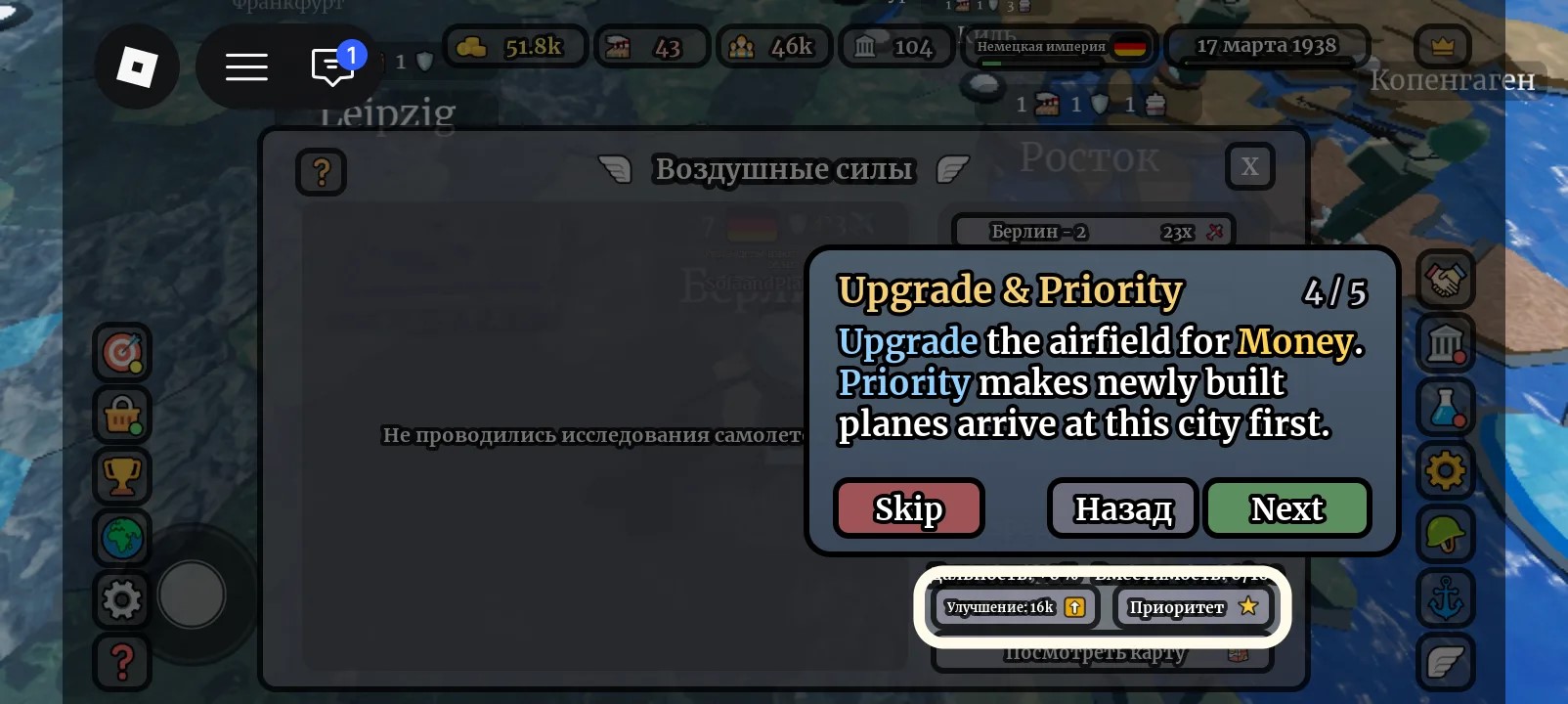
Кнопка «Улучшение» позволяет повысить уровень аэродрома за игровые деньги. Кнопка «Приоритет», согласно встроенной подсказке, направляет вновь построенные самолёты в этот город в первую очередь. Перед улучшением проверьте стоимость в своей игре.
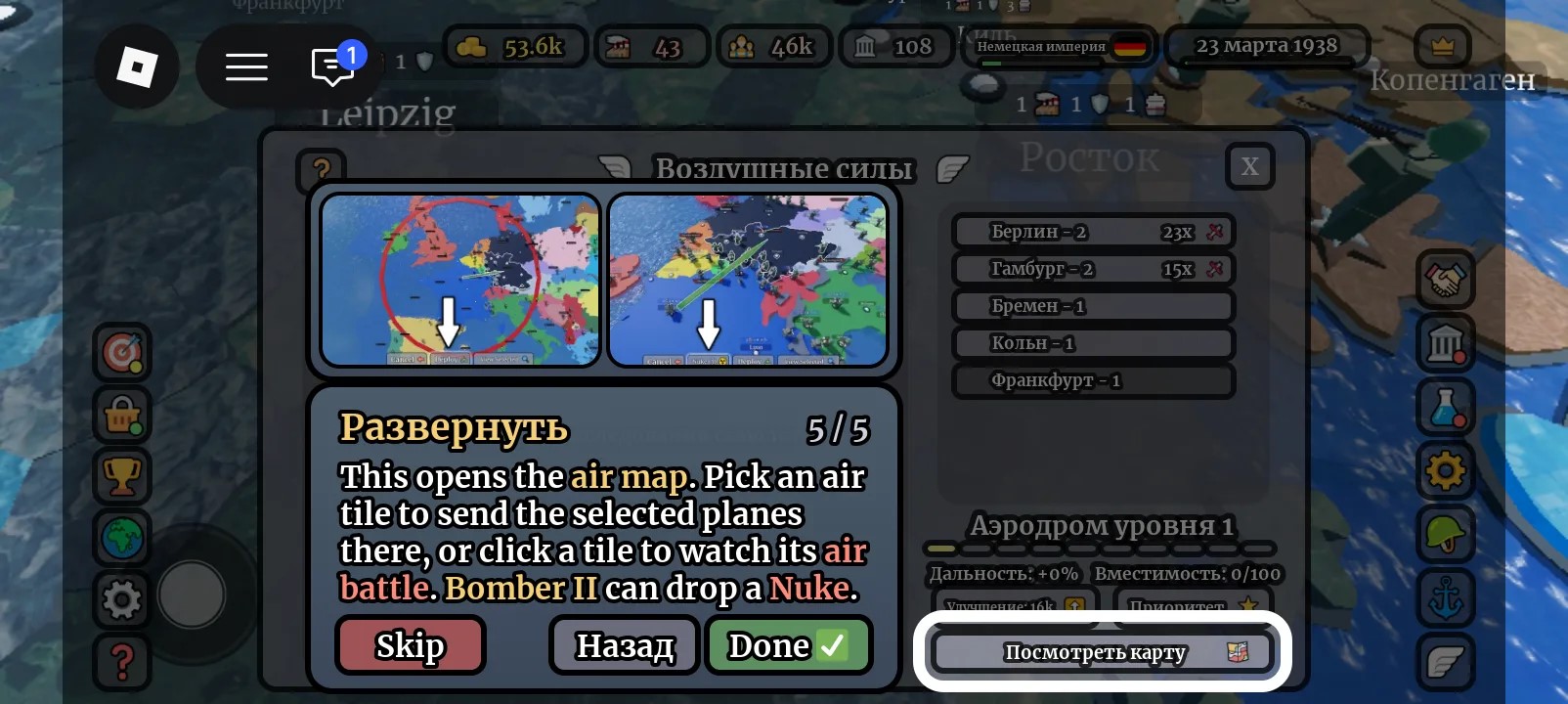
Нажмите «Посмотреть карту», чтобы открыть воздушную карту. Выберите воздушную клетку для отправки выбранных самолётов или нажмите на клетку для просмотра воздушного боя. В подсказке также указано, что Bomber II может сбросить игровую ядерную бомбу; условия её доступности на этом снимке не раскрыты.
Источник: предоставленные скриншоты встроенного обучения. Стоимость и показатели могут отличаться в вашей версии игры. Нажмите на изображение, чтобы рассмотреть его в полном размере.
Вернуться к направлениямИсследования, производство, ракетные бункеры и запуск в Conquer the World WW2.
Шесть скриншотов автора в указанном порядке: 6, 5, 3, 2, 1, 4. Все действия относятся только к игре.
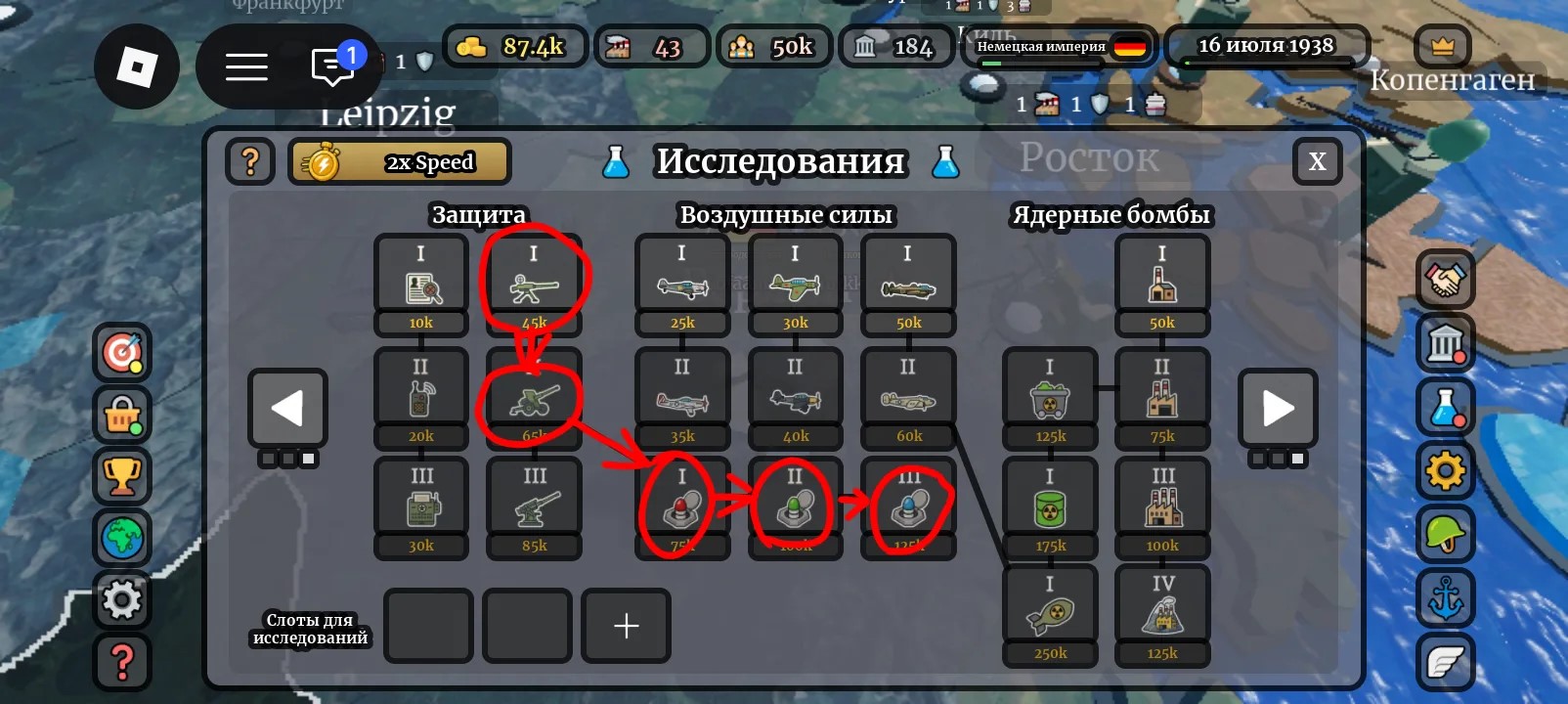
Откройте «Исследования» и ориентируйтесь на отмеченную красными стрелками последовательность: первый и второй уровни в выделенной ветке защиты, затем ракетные технологии I → II → III. Проверяйте доступность и стоимость каждого исследования в своей версии игры.
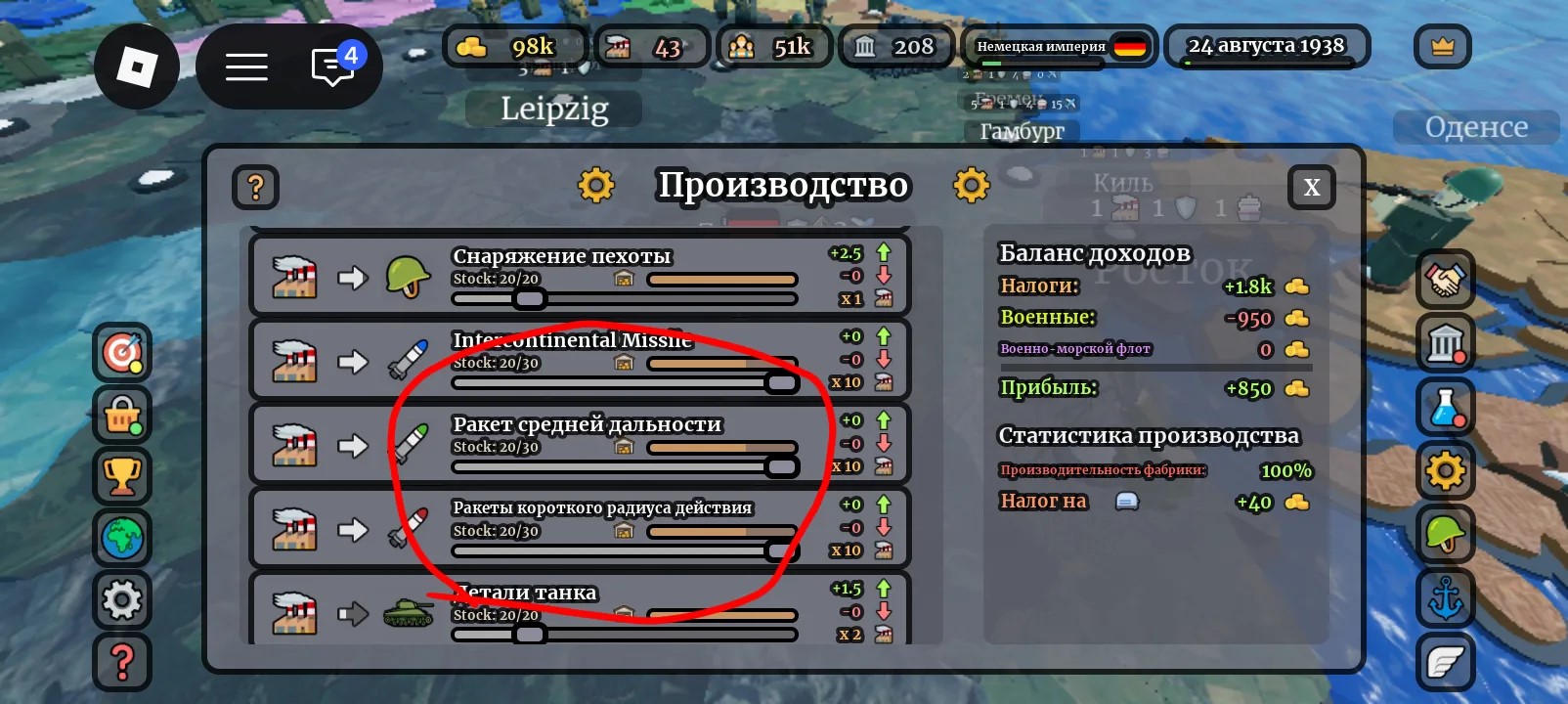
Откройте «Производство». На снимке выделены строки ракет средней дальности и короткого радиуса действия; выше видна Intercontinental Missile. Настройте выделение фабрик ползунком нужной строки и следите за запасом Stock. Значения на изображении — пример настройки.
Выберите клетку и найдите строку со значком ракеты в панели «Проекты плитки». На изображении выделен показатель 0+3/3 и открыта подсказка максимального уровня ракетного бункера. Сравните доступный уровень и параметры в подсказке своей игры.
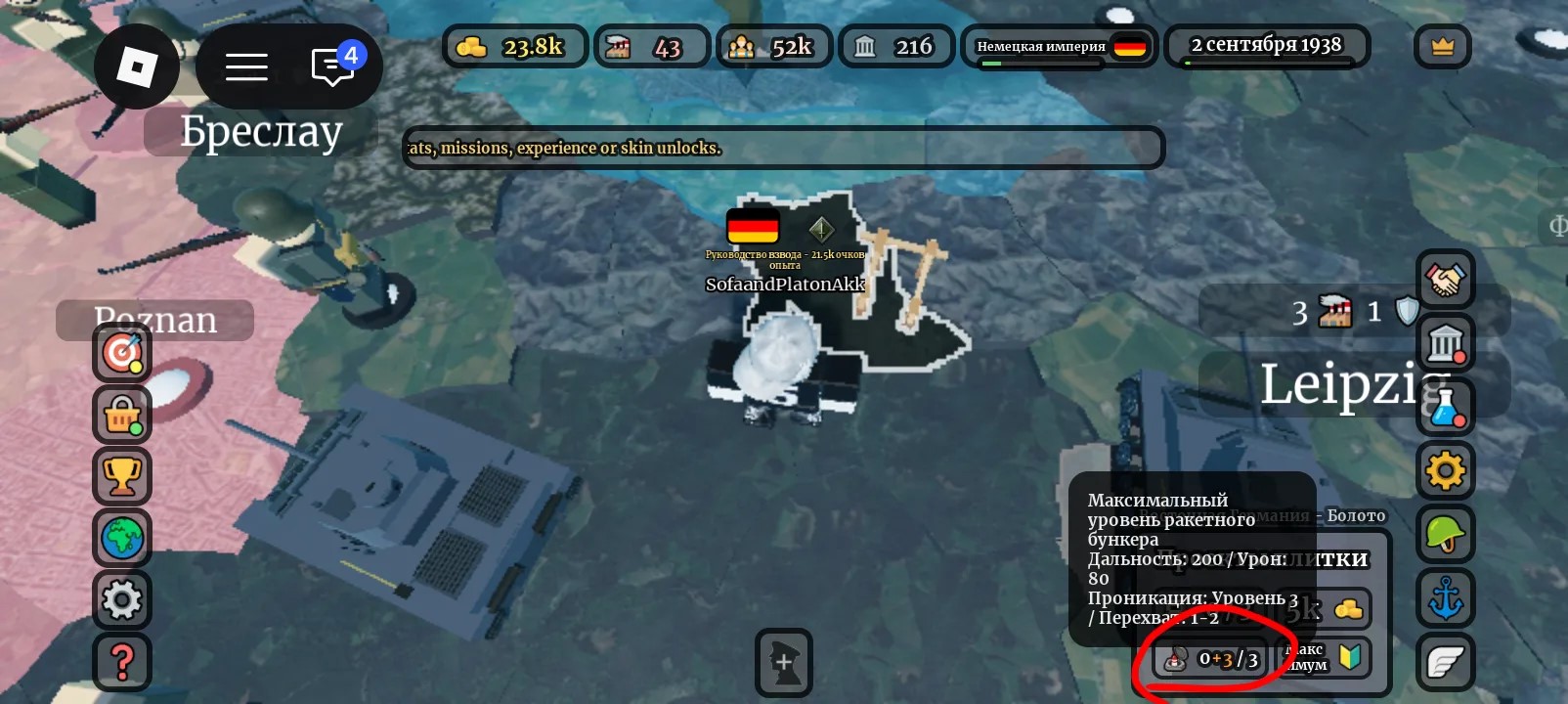
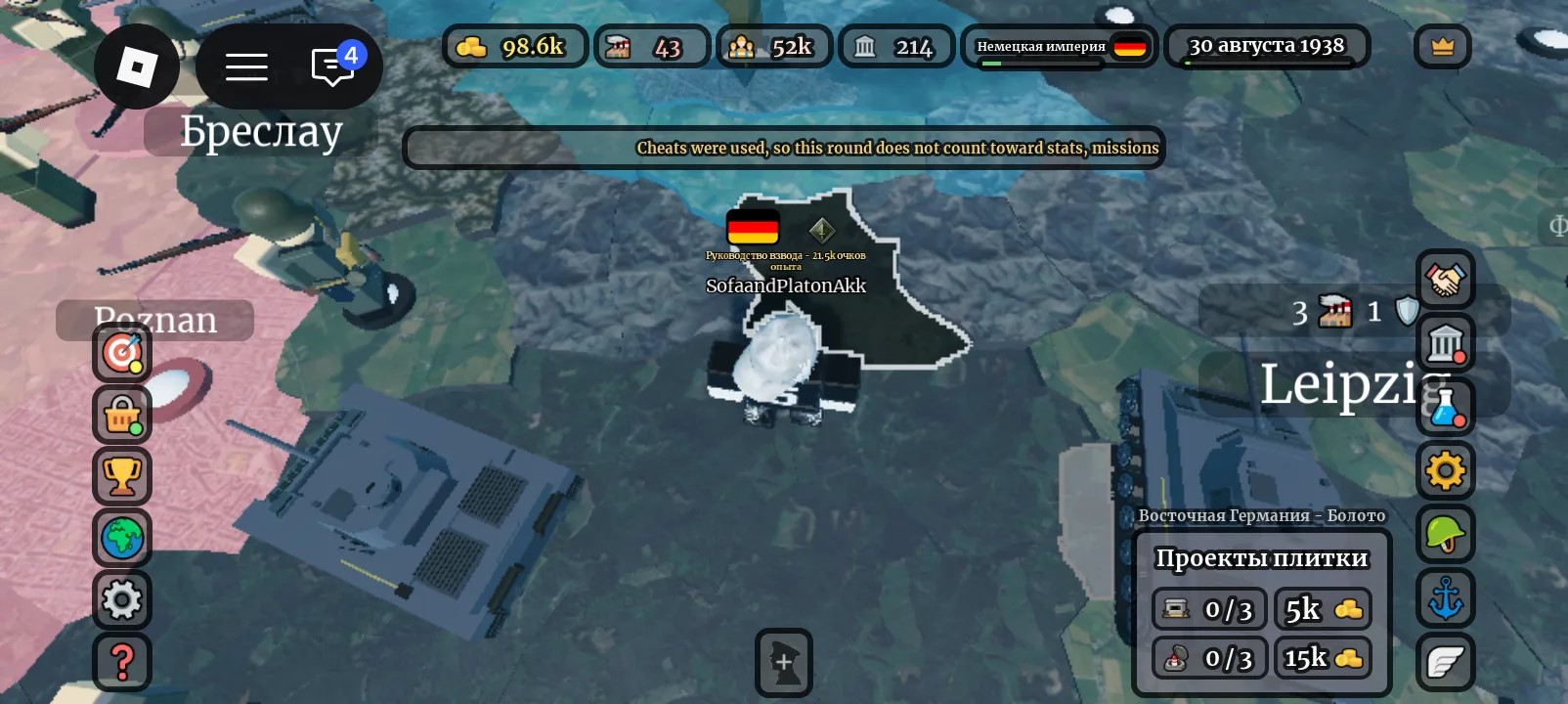
На снимке в панели «Проекты плитки» показана строка ракетного бункера со значением 0/3 и стоимостью 15k. Используйте эту строку для работы со строительством на выбранной клетке. Кадры 3 и 4 оставлены в заданном автором порядке: они показывают подсказку и начальное состояние панели, а не доказывают, что улучшение происходит раньше строительства.
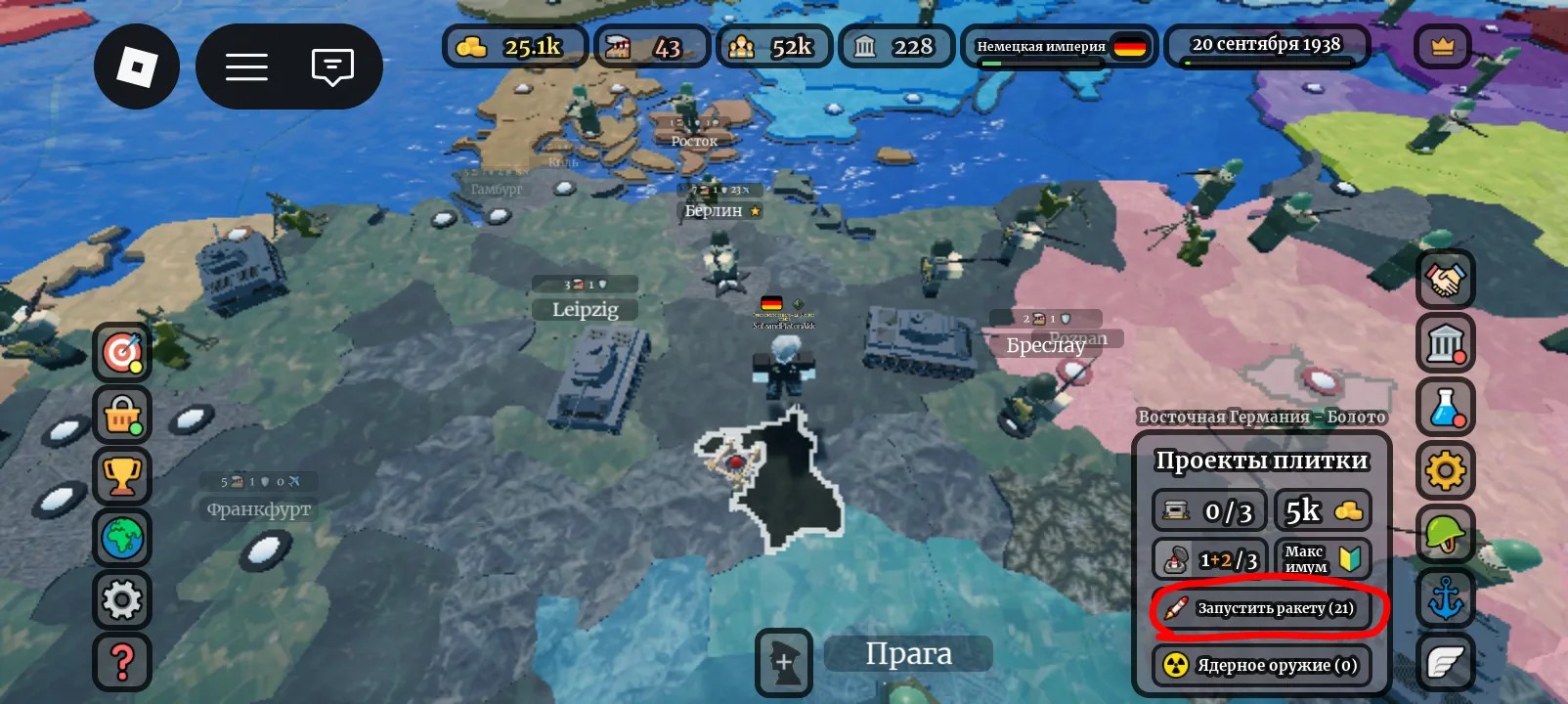
Когда на выбранной клетке доступна кнопка «Запустить ракету», нажмите её. На изображении кнопка обведена красным и рядом показано число 21. Не путайте её с отдельной кнопкой «Ядерное оружие» ниже.
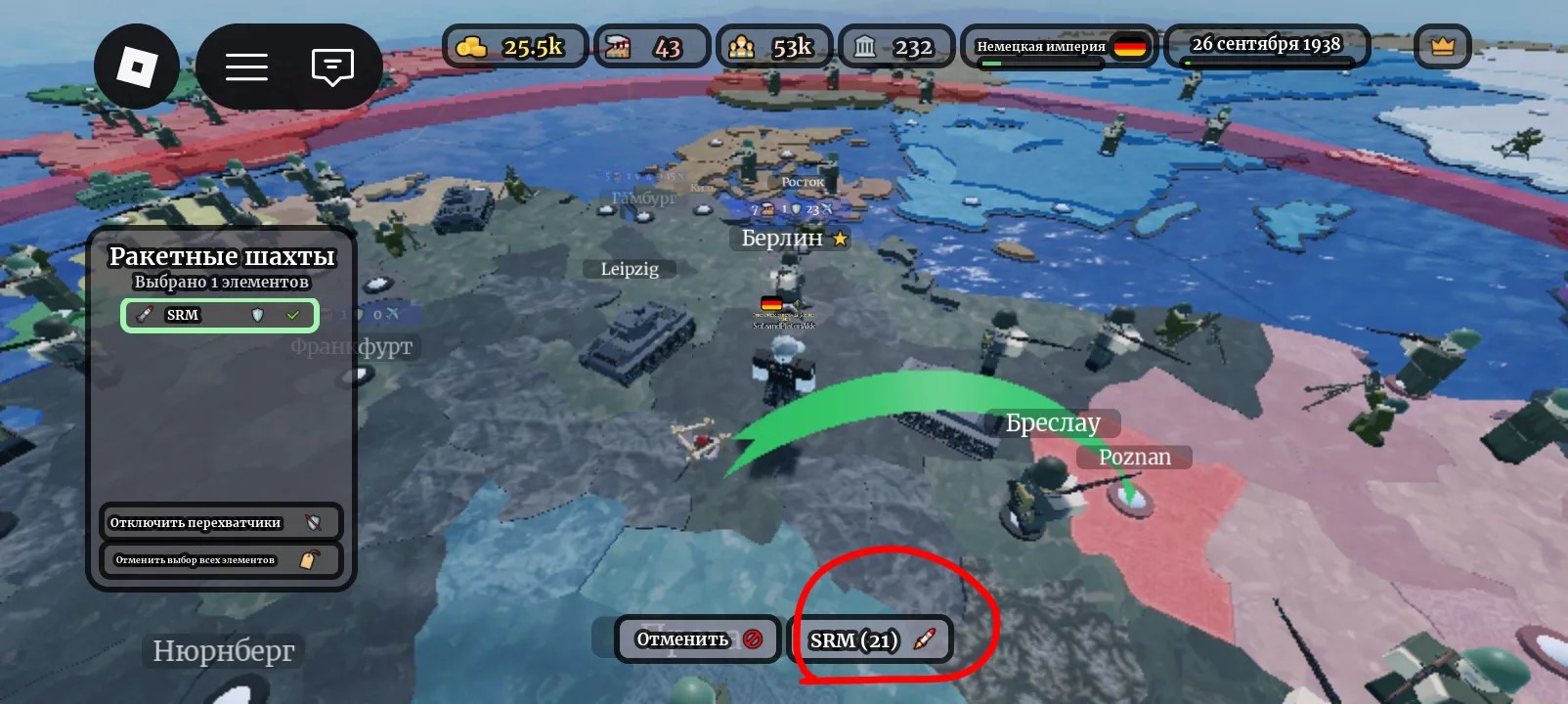
В режиме выбора ракетной шахты укажите игровую цель на карте. На снимке видны выбранная шахта SRM, зелёная дуга и выделенная кнопка SRM (21) внизу. Проверьте выбор и нажмите эту кнопку для подтверждения; «Отменить» позволяет выйти из режима выбора.
Описание составлено по предоставленным изображениям. Стоимость, параметры и доступность кнопок могут отличаться; действие команд отдельно в игре не проверялось. Нажмите на любой скриншот, чтобы увеличить его.
Вернуться к направлениямКак пользоваться командами администратора — по присланным скриншотам.
Числа на снимках — примеры заполнения. Допустимые диапазоны, стоимость доступа и возможность отмены действий на изображениях не указаны.
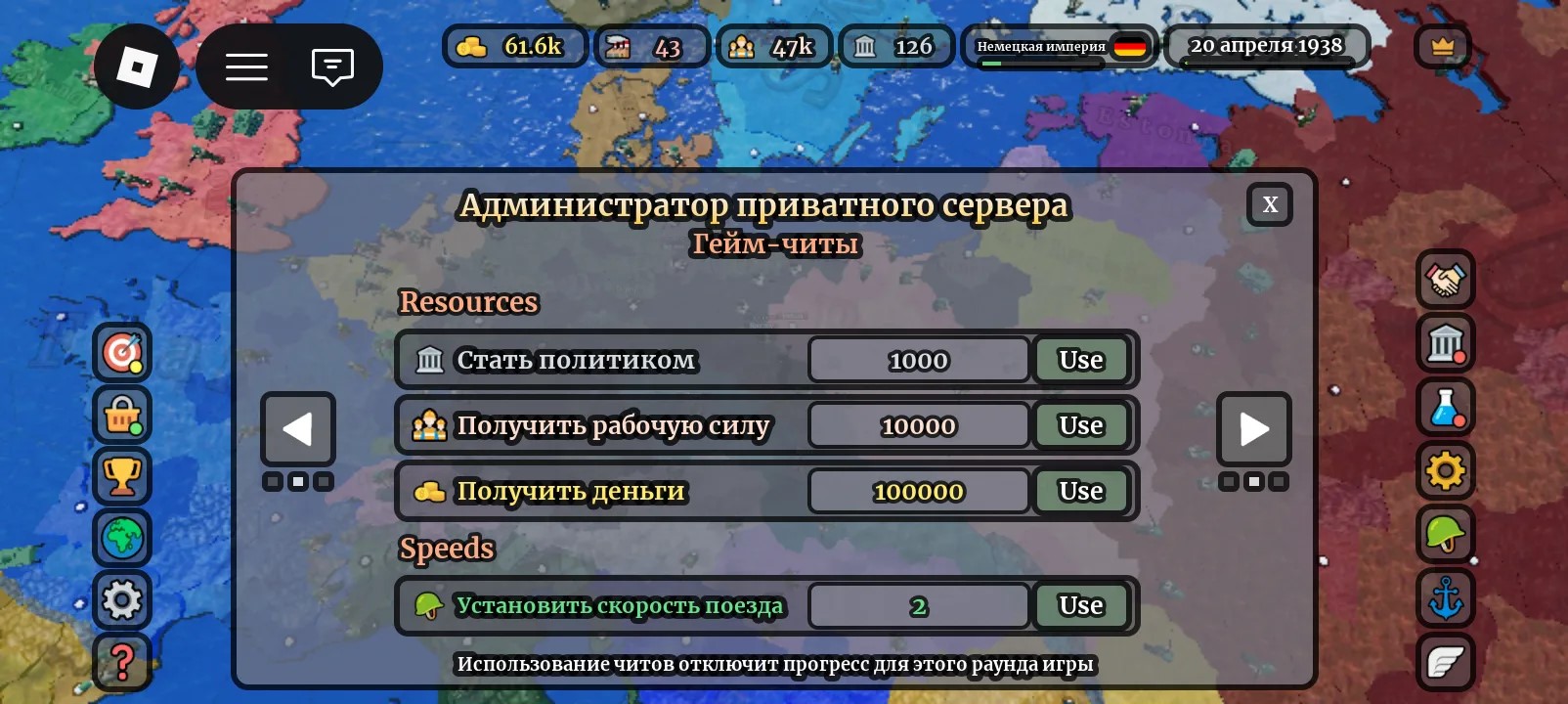
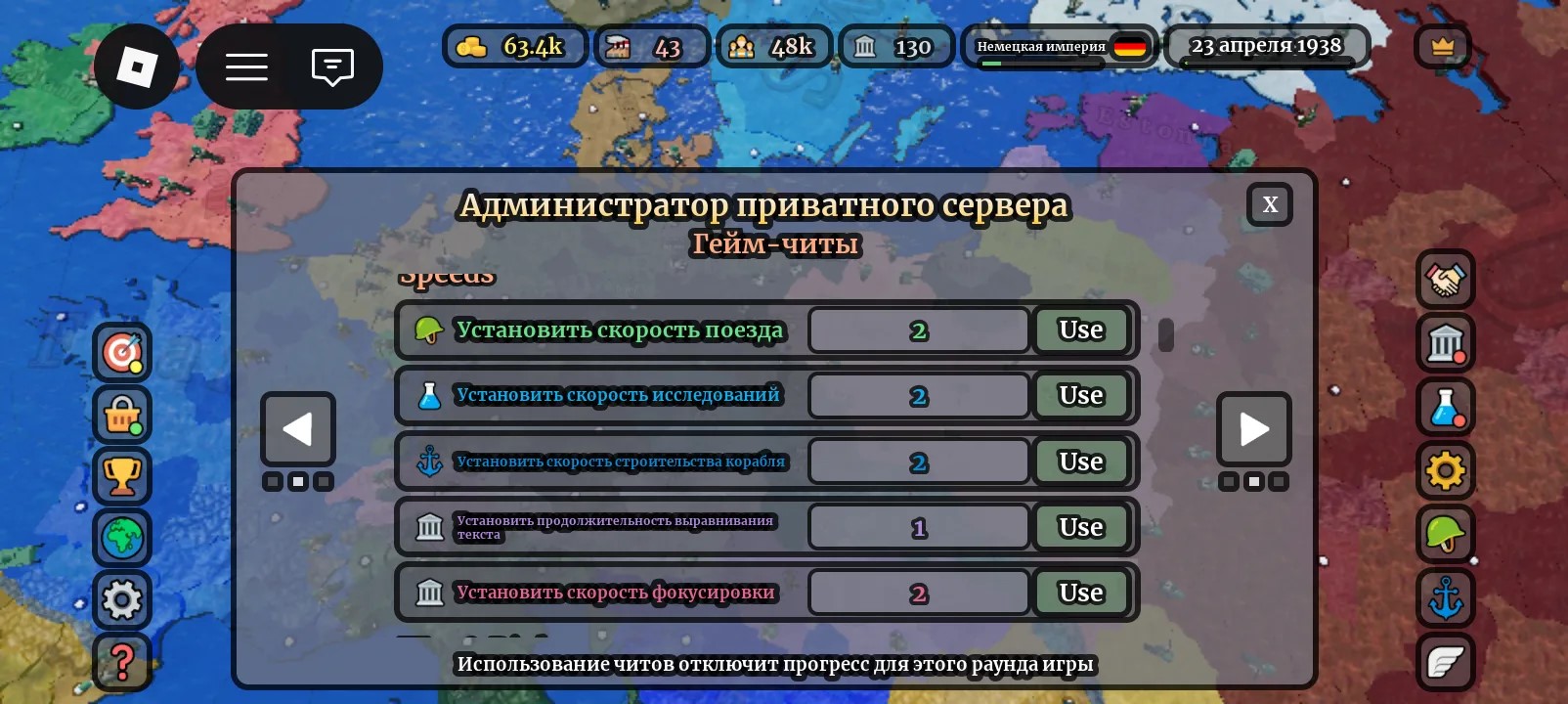
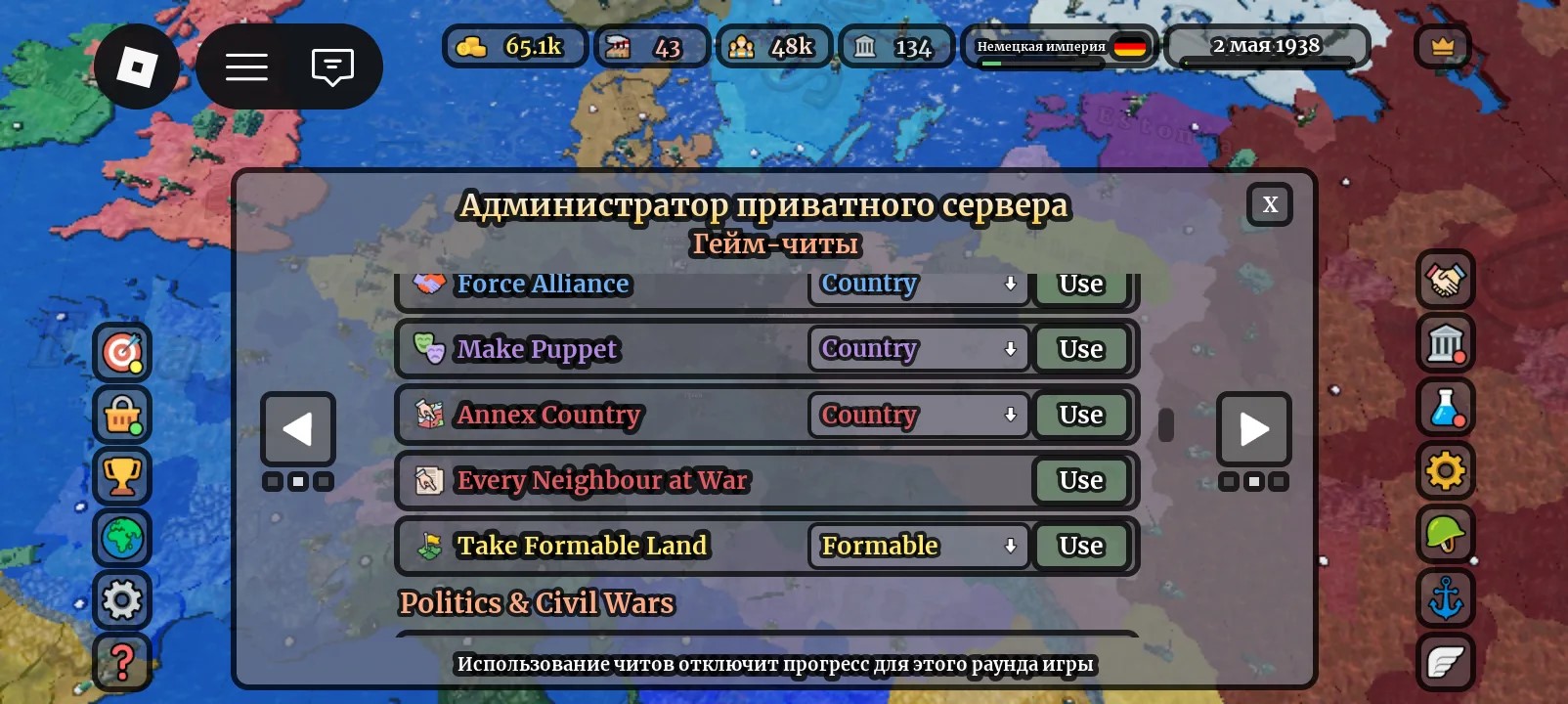
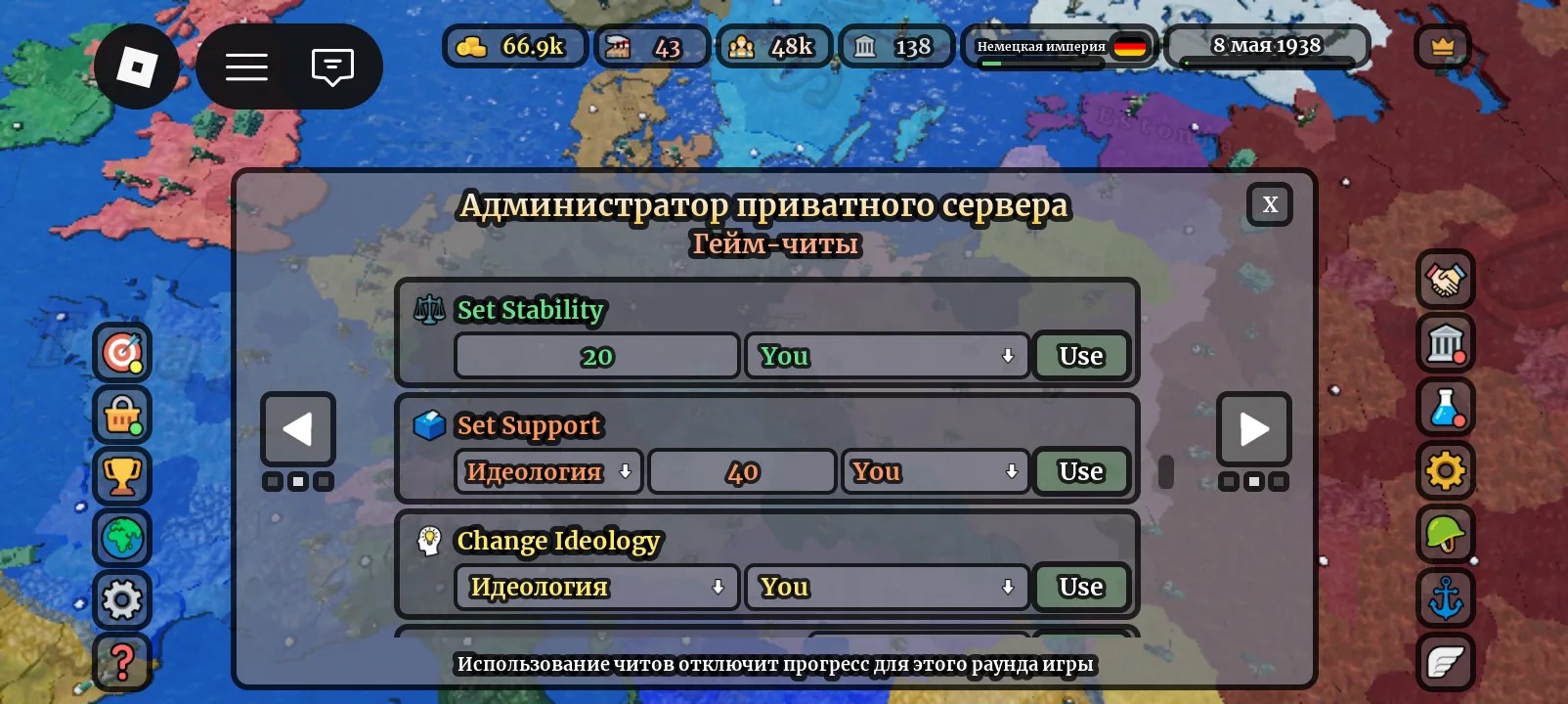
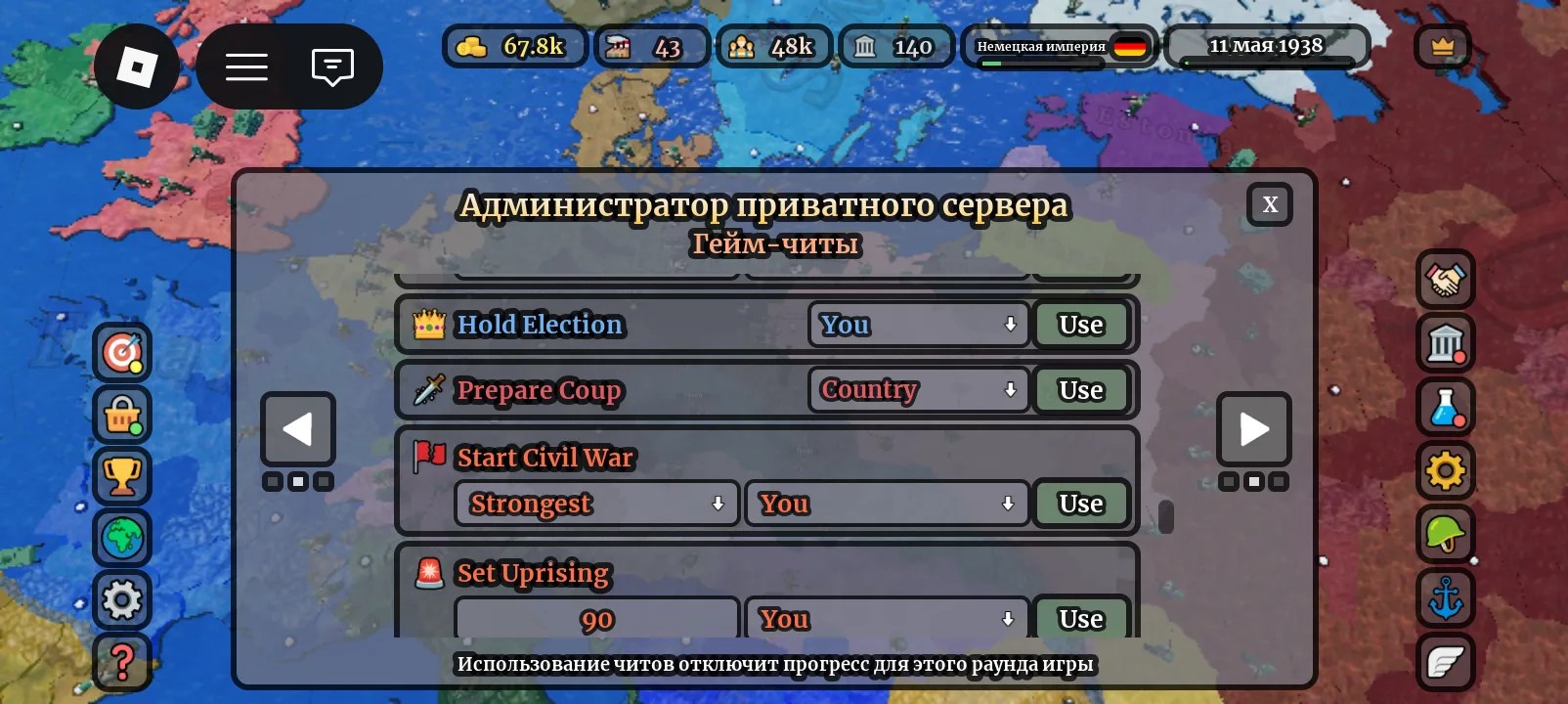
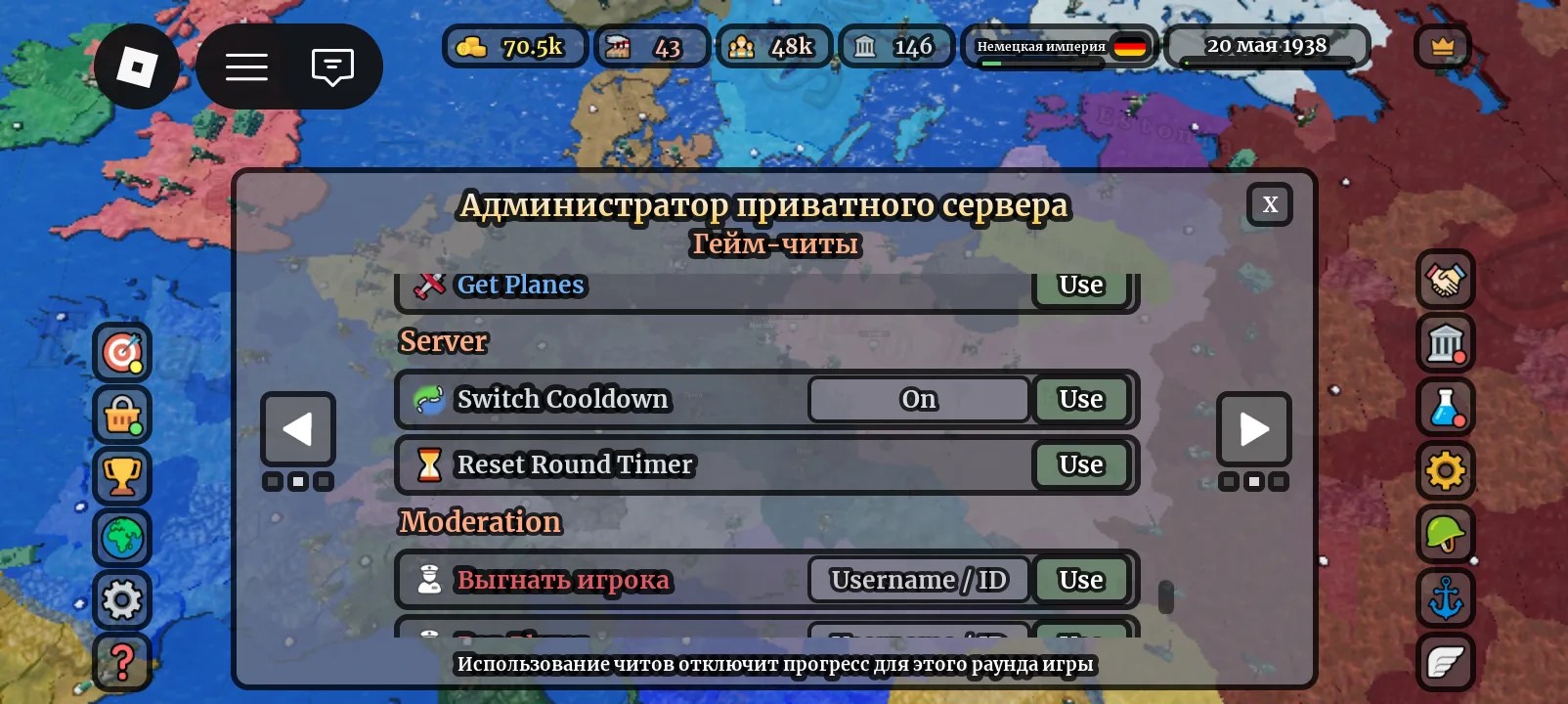
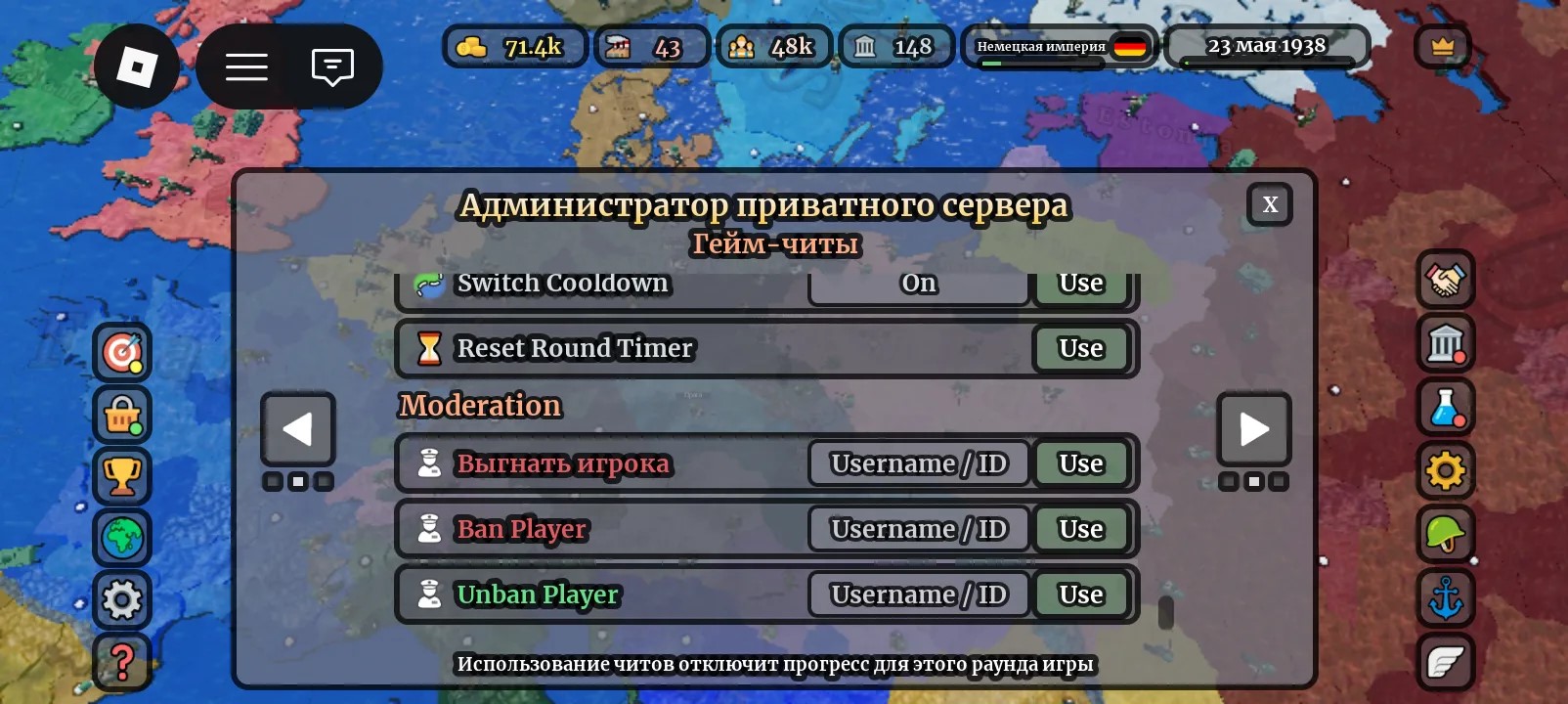
Гражданские войны, поддержка идеологии, перевороты и работа с меню приватного сервера.
Это отдельная команда запуска гражданской войны. Скриншоты не подтверждают, что перед ней обязательно нужны переворот, изменение стабильности или уровня восстания.
Отдельная команда «Пропаганда» на присланных скриншотах не показана. В панели есть Set Support — установка поддержки идеологии. Ниже описана именно эта команда администратора.
Эта инструкция не описывает обычную игровую пропаганду вне панели администратора: её кнопки, стоимость и условия по предоставленным материалам неизвестны.
Название означает «подготовить переворот». Оно не подтверждает немедленную смену власти, гарантированный успех или запуск гражданской войны. Дополнительные условия на снимке не показаны.
Изменение поддержки через Set Support, смена идеологии и проведение выборов — разные команды. По изображениям нельзя утверждать, что одна автоматически выполняет другую.
На скриншотах указаны 20 для стабильности и 90 для восстания. Это не рекомендации и не подтверждённые пороги начала войны. Снижение стабильности или изменение восстания нельзя считать гарантированным способом запустить гражданскую войну.
You обозначает вашу страну. В Country нужно выбрать страну, к которой относится команда. Username/ID используется для действий с игроком: укажите его имя пользователя Roblox или числовой ID профиля. Отображаемое имя может отличаться от имени пользователя.
Get переводится как «получить», Set — «установить». Это помогает понять название строки, но само по себе не доказывает, прибавляет ли команда число к текущему показателю или заменяет его. Точный результат нужно проверять отдельно для каждой команды.
Сначала заполните все поля выбранной строки, затем проверьте число и цель. Нажмите Use напротив этой же команды. Меняйте по одному параметру за раз: так проще понять, какое действие повлияло на результат.
Проверьте, есть ли у вас доступ к панели администратора приватного сервера, выбрана ли цель и заполнены ли нужные поля. Посмотрите, появилось ли сообщение игры. Не нажимайте Use много раз подряд: сначала проверьте соответствующий показатель или состояние страны. По скриншотам нельзя определить все условия и ограничения команд.
Перед изменением запишите исходное значение или сделайте снимок экрана. Кнопка отмены на предоставленных изображениях не показана. Не рассчитывайте, что аннексию, смену отношений или другие действия можно отменить повторным нажатием. Reset Round Timer относится к таймеру и не подтверждает отмену изменений карты.
Внизу меню прямо указано: использование читов отключает прогресс для этого раунда игры. Какие именно награды или показатели затрагиваются и можно ли восстановить их учёт в том же раунде, на снимках не объясняется.
На изображениях есть неоднозначные подписи, например «скорость поезда». Сравнивайте их с оригинальным названием команды в игре. Для таких строк в руководстве отдельно отмечено, какие эффекты пока не подтверждены.
Источник: предоставленные скриншоты интерфейса. Описания эффектов основаны на видимых названиях команд; работа команд в игре отдельно не проверялась. Повторяющийся снимок показан один раз.
Нет, ceww2 Обучение — независимый фанатский учебный проект. Он не связан с Roblox или разработчиками Conquer the World WW2.
Игра меняется после обновлений. Прежде чем повторять действие, сравните элементы управления и условия в своей версии. Неподтверждённые механики мы отмечаем отдельно.
Организация материалов вдохновлена каталогами гайдов Rise of Nations и Blox Fruits. Их игровые механики не переносятся в обучение CTW.
Профиль SofaandPlatonAkk · отображаемое имя MaRmeladka_Pomidor.
Откройте профиль и отправьте запрос в друзья в Roblox.